A NF-e de devolução de compra é a nota que a empresa emite quando devolve mercadoria ao fornecedor. Ela é emitida na tela Nota Fiscal Eletrônica, com uma natureza de operação de devolução, e precisa informar de qual nota de entrada a mercadoria veio.
Desde a Nota Técnica 2025.002, a nota de origem da devolução é informada uma vez só: no cabeçalho da nota ou no item, nunca nos dois. No SysComercio, na devolução ao fornecedor, a chave de acesso da nota de entrada é informada em cada item, na aba Nota de origem. Assim é possível devolver um produto ou vários, de uma nota ou de várias na mesma NF-e.
Neste artigo você vai ver as duas formas de informar a nota de origem de cada item: selecionando a nota de entrada na lista do sistema ou digitando a chave de acesso. Os dados usados nos exemplos são fictícios.
⚠️ Importante: faça o primeiro teste no ambiente de Homologação. Só passe para Produção depois de validar o processo com o seu contador.
Antes de começar
Confira se você tem:
- Emissor configurado (IE, série, ambiente, certificado e e-mail). O passo a passo está no artigo Como gerar uma NF-e (Nota Fiscal Eletrônica).
- O fornecedor cadastrado com endereço, número, bairro, estado, município, CNPJ e telefone (com até 11 dígitos). Sem esses dados o sistema não deixa informar o fornecedor na nota.
- A nota de entrada da compra lançada no sistema, com a chave de acesso de 44 dígitos. Notas lançadas pela importação do XML já trazem a chave. É ela que o sistema mostra na lista de notas de origem (forma 1). Se a nota de entrada não está no sistema, use a forma 2 (digitar a chave).
- Os produtos cadastrados com NCM e tributação corretos. Confirme com o seu contador.
- Um tipo de saída de devolução ao fornecedor cadastrado (passo 1 abaixo).
1. Cadastrando o tipo de saída da devolução (uma única vez)
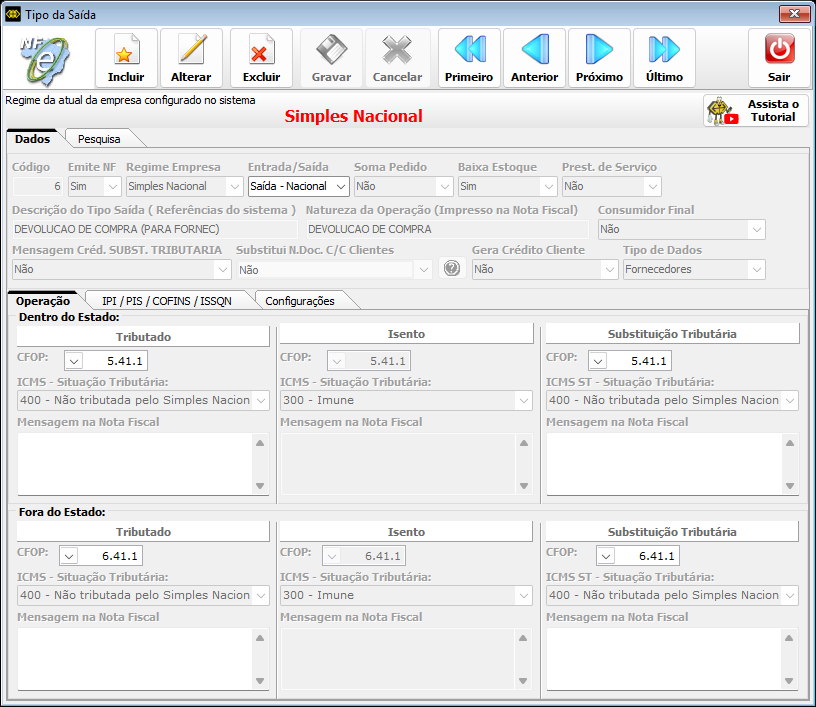
- Vá em Cadastros → Tabelas → Tipo de Saída e clique em Incluir, ou abra um tipo existente e clique em Alterar.
- Na aba Dados, informe a Descrição (por exemplo, DEVOLUCAO DE COMPRA (PARA FORNEC)) e a Natureza da Operação.
- Em Tipo de Dados, escolha Fornecedores. É essa opção que faz o sistema tratar a nota como devolução ao fornecedor.
- Confira o CFOP e as situações tributárias de cada operação (dentro e fora do estado) com o seu contador.
- Abra a aba Configurações e marque Tipo de Nota para Devolução.
- Clique em Gravar.
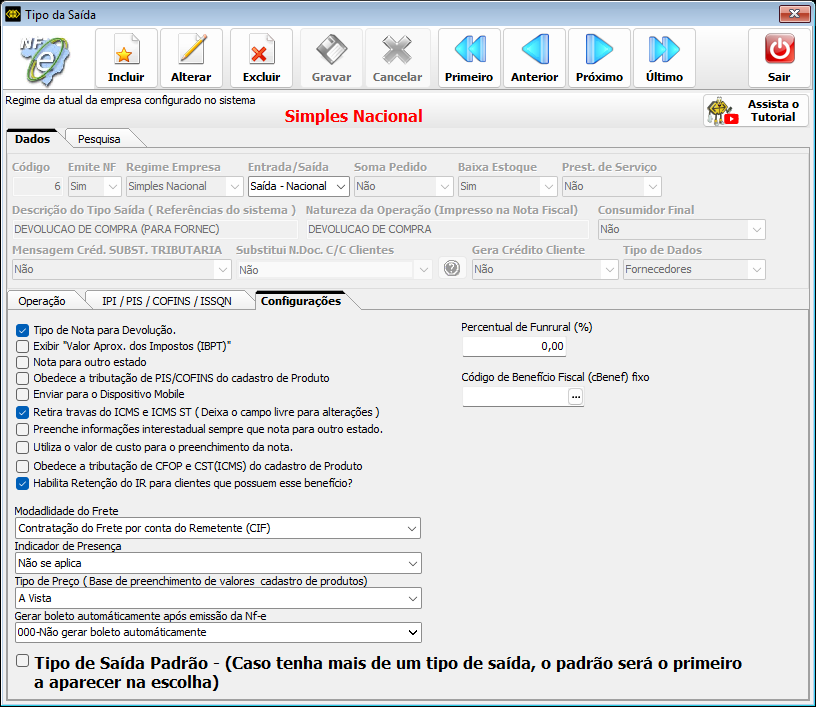
⚠️ Importante: com Tipo de Dados em Clientes, o tipo de saída serve para a devolução de venda (o cliente devolve a mercadoria). Esse caso não usa a aba Nota de origem deste artigo.
2. Criando a NF-e de devolução
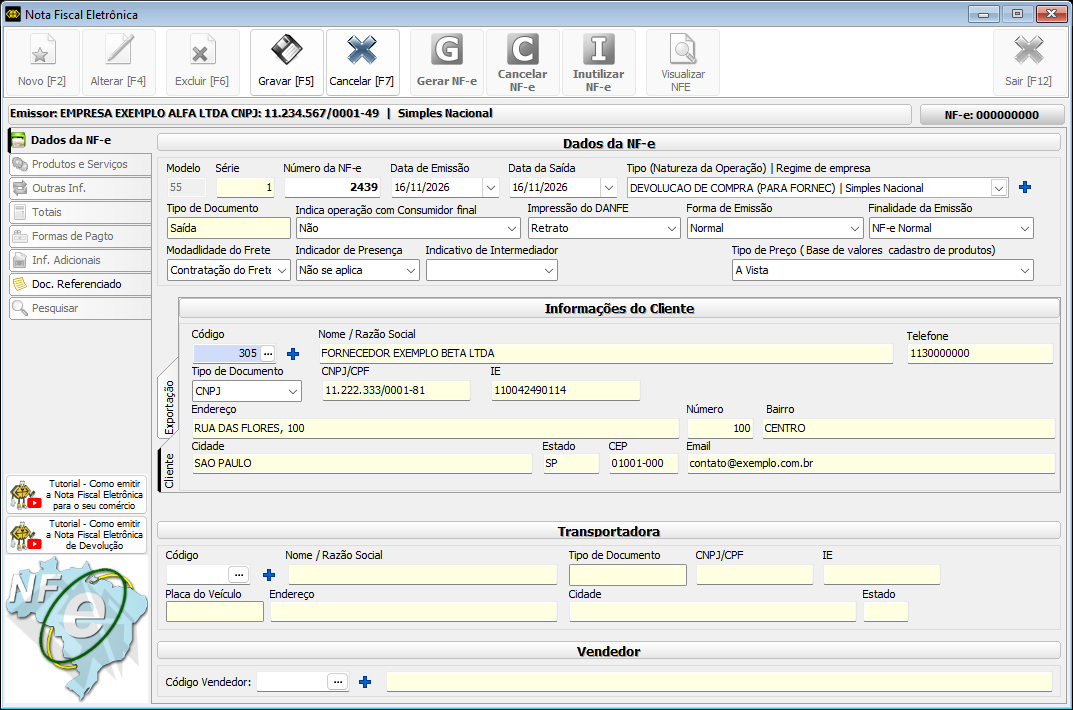
- Vá em Lançamentos → Nota fiscal eletrônica - NF-e e clique em Novo [F2].
- Em Tipo (Natureza da Operação), escolha o tipo de saída de devolução criado no passo 1.
- Em Informações do Cliente, digite o Código do fornecedor (ou clique em ... para pesquisar) e tecle TAB. O sistema preenche nome, CNPJ, IE, endereço e e-mail.
- Clique em Gravar [F5]. O número da NF-e aparece no canto superior direito e as demais abas são liberadas.
3. Incluindo o produto devolvido
- Abra a aba Produtos e Serviços e clique em Incluir.
- Em Código de Barras, digite o código do produto (ou clique na lupa para pesquisar) e tecle TAB. O sistema traz a descrição, a unidade, o NCM e o CFOP.
- Informe a Qtde. Tributável e confira o Valor Unitário.
- Se o sistema avisar que a quantidade é maior que o estoque, confirme se a devolução está correta e clique em Sim para continuar.
- Na sub-aba Tributação, confira o ICMS, o IPI, o PIS e o COFINS. As situações tributárias precisam estar preenchidas para gravar o item. Confirme os valores com o seu contador.
- Antes de gravar, abra a aba Nota de origem (passo 4).
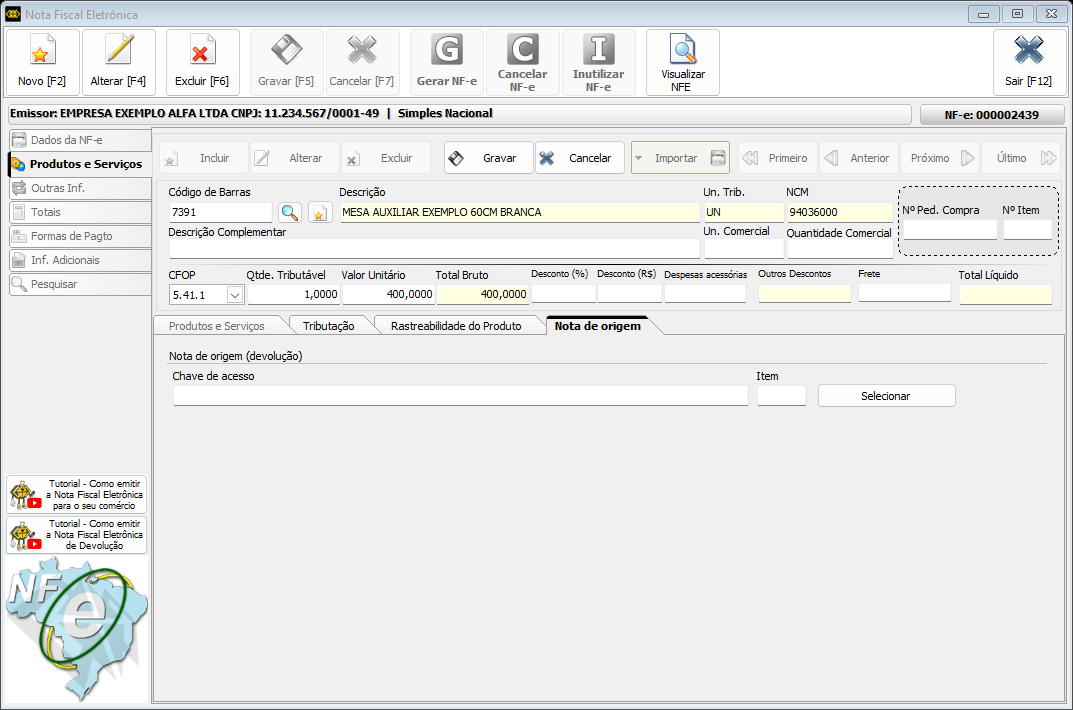
⚠️ Importante: a aba Nota de origem só aparece na devolução ao fornecedor. Nesse tipo de nota, a aba Doc. Referenciado não é usada, porque a nota de origem fica em cada item.
4. Informando a nota de origem do item
Cada item tem a sua própria nota de origem. Escolha uma das duas formas.
Forma 1: selecionar a nota de entrada na lista
- Na aba Nota de origem, clique em Selecionar.
- O sistema lista as notas de entrada do fornecedor que têm o produto, da mais recente para a mais antiga, com Data, Nota, Série, Item, Qtde, Unitário e Chave de Acesso.
- Clique na nota que está sendo devolvida e em Confirmar.
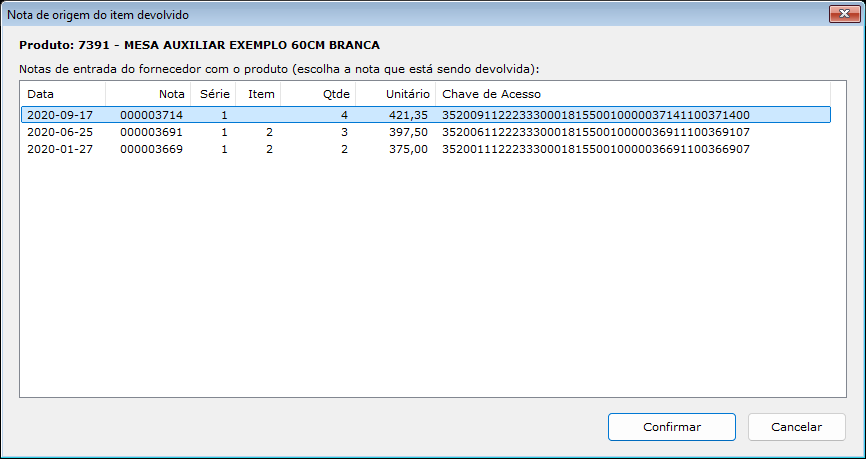
- O sistema preenche a Chave de acesso e o Item (número do produto dentro da nota de entrada, quando o sistema o conhece). Se o Item vier 0, você pode digitar o número ou deixar 0: o número do item é opcional.
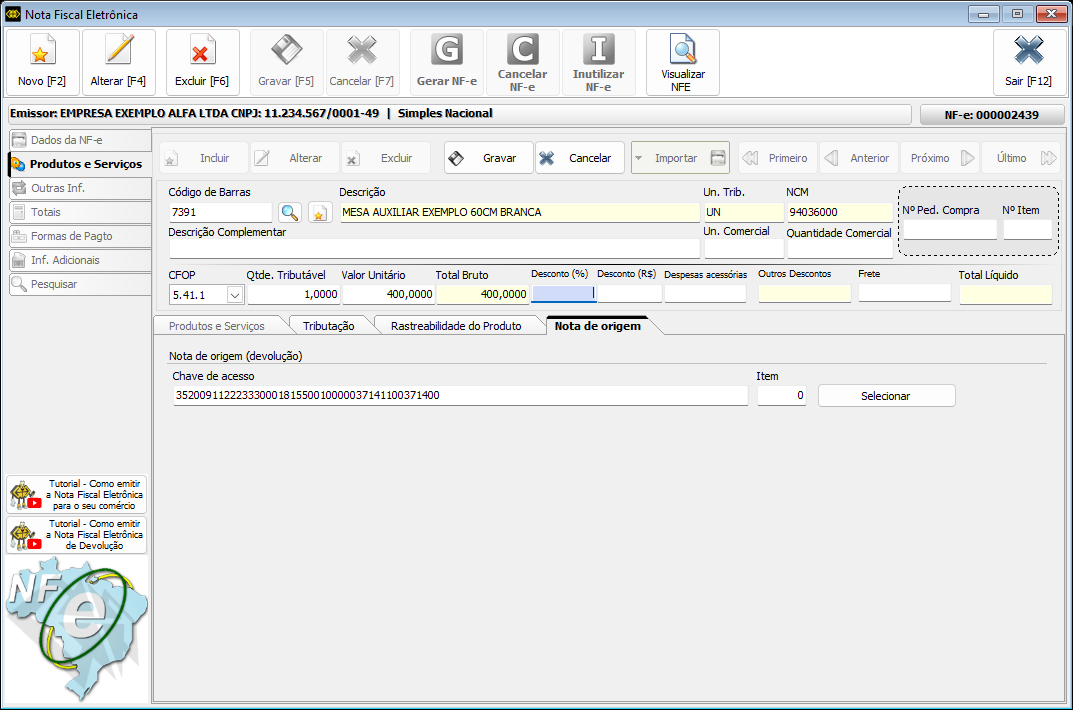
- Clique em Gravar.
💡 Dica: se você clicar em Gravar com a chave em branco, o sistema abre a lista automaticamente (ou assume a nota quando só existe uma).
Forma 2: digitar a chave de acesso
Use esta forma quando a nota de entrada não está lançada no sistema (por exemplo, compra feita antes do uso do sistema) ou quando você já tem a chave em mãos.
- Na aba Nota de origem, digite a Chave de acesso da nota de entrada, com os 44 dígitos, sem espaços.
- Se quiser, informe o Item: o número do produto dentro da nota de entrada. É opcional; deixe 0 se não souber.
- Clique em Gravar.
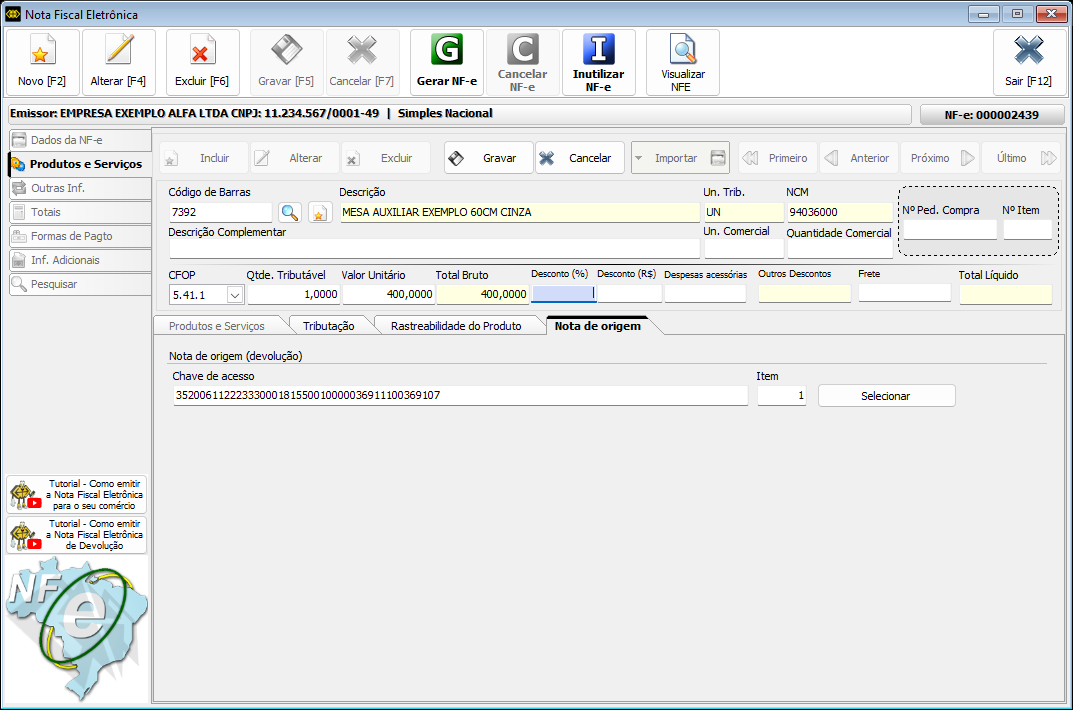
⚠️ Importante: o sistema confere se a chave tem 44 dígitos e se o dígito verificador está correto. Se a chave tiver erro de digitação, o item não é gravado.
5. Devolvendo mais de um produto ou mais de uma nota
Repita os passos 3 e 4 para cada produto. Como a nota de origem é informada por item:
- Vários produtos da mesma nota de entrada: inclua um item para cada produto e use a mesma nota em todos.
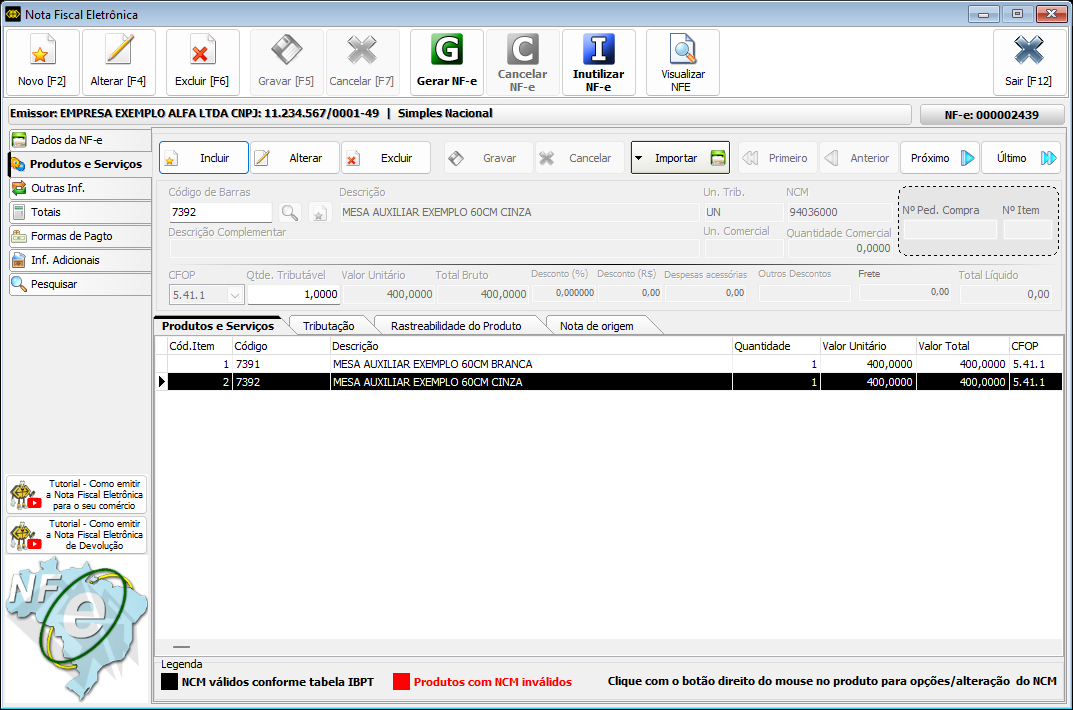
- Produtos de notas diferentes: em cada item, selecione (forma 1) ou digite (forma 2) a nota correspondente. No exemplo abaixo, a mesa branca foi devolvida da nota de 17/09/2020 (selecionada na lista) e a mesa cinza, da nota de 25/06/2020 (chave digitada). Pode-se misturar as duas formas na mesma NF-e.
- O mesmo produto comprado em duas notas: inclua um item para cada nota, com a quantidade devolvida de cada uma.
6. Conferindo o DANFE e enviando a NF-e
- Clique em Visualizar NFE.
- O sistema avisa "Essa impressão serve apenas como pré-visualização! Não tem valor fiscal." Clique em OK.
- Confira o DANFE: fornecedor, natureza da operação, produtos e totais. Antes do envio ele mostra a marca "NF-e NÃO ENVIADA PARA SEFAZ".
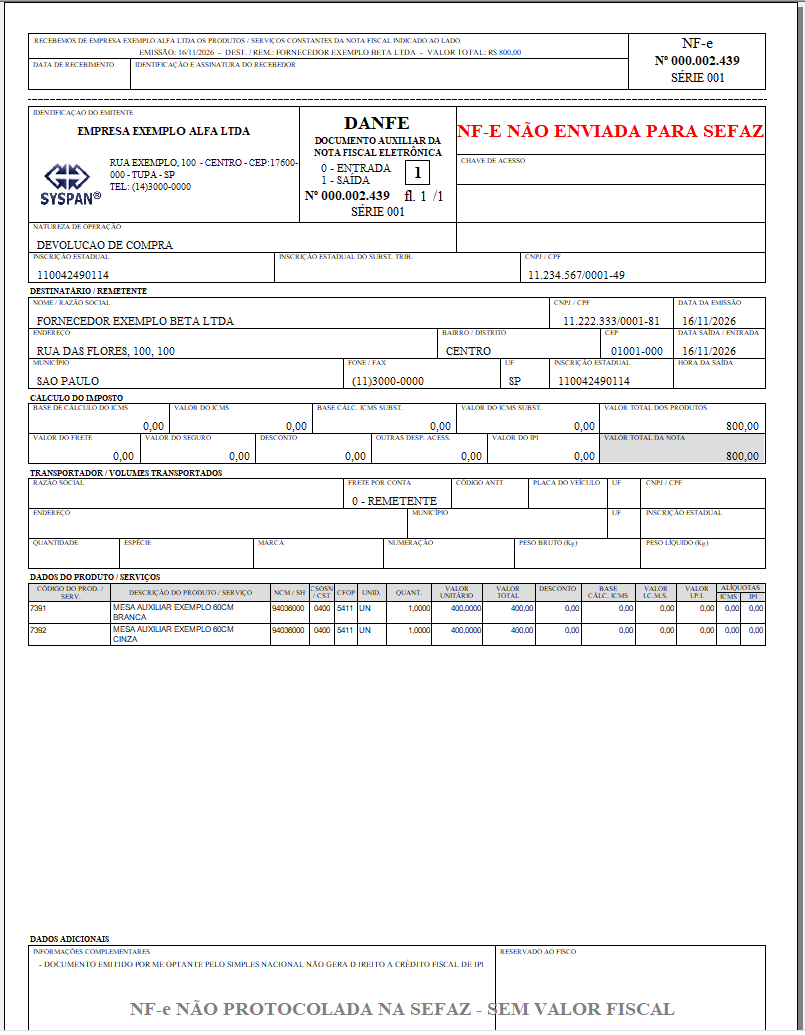
- Preencha as demais abas conforme a sua operação (por exemplo, Totais e Formas de Pagto) e clique em Gerar NF-e.
- Antes do envio, o sistema confere se todos os itens têm a nota de origem e se as chaves são válidas. A SEFAZ valida a nota depois do envio: se houver rejeição, leia o código e o motivo, corrija o dado indicado e clique em Gerar NF-e novamente.
⚠️ Importante: a NF-e autorizada não pode ser alterada. Se precisar corrigir a nota de origem ou outro dado, o caminho é o cancelamento (dentro do prazo da SEFAZ) e a emissão de uma nova nota. Para obrigatoriedade e prazos da Nota Técnica 2025.002, confirme com o seu contador.
Mensagens comuns
| Mensagem | O que fazer |
|---|---|
| Fornecedor não possui Número do Endereço Informado. Verifique o cadastro do cliente! (e as mensagens parecidas de endereço, bairro, estado, município ou CNPJ) | Complete o cadastro do fornecedor e informe o código novamente. |
| A Quantidade informada é maior que a disponivel no estoque! ... Deseja continuar mesmo assim? | Confira o estoque. Se a devolução está correta, clique em Sim. |
| Informe a situação tributária do IPI. (ou PIS, COFINS, ICMS) | Abra a sub-aba Tributação e escolha a situação tributária indicada, com o apoio do seu contador. |
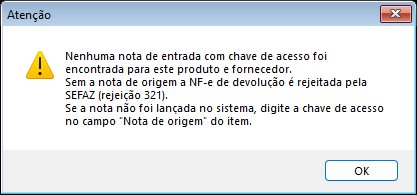
| Nenhuma nota de entrada com chave de acesso foi encontrada para este produto e fornecedor. Sem a nota de origem a NF-e de devolução é rejeitada pela SEFAZ (rejeição 321). Se a nota não foi lançada no sistema, digite a chave de acesso no campo "Nota de origem" do item. | O fornecedor não tem nota de entrada com esse produto e com chave de acesso no sistema. Digite a chave de acesso no campo Chave de acesso (forma 2). |
| Chave de acesso da nota de origem do item inválida. | Confira os 44 dígitos da chave. O dígito verificador está errado. |
Resumo do processo
- Cadastre o tipo de saída da devolução (Tipo de Dados: Fornecedores, Tipo de Nota para Devolução marcado).
- Abra Lançamentos → Nota fiscal eletrônica - NF-e, clique em Novo [F2], escolha a natureza de devolução, informe o fornecedor e clique em Gravar [F5].
- Em Produtos e Serviços, inclua o produto e confira a Tributação.
- Na aba Nota de origem, clique em Selecionar (forma 1) ou digite a chave de acesso de 44 dígitos (forma 2). O Item é opcional.
- Grave o item e repita para cada produto, com a nota de origem de cada um.
- Clique em Visualizar NFE, confira o DANFE e clique em Gerar NF-e.
Outros artigos relacionados
- Como gerar uma NF-e (Nota Fiscal Eletrônica).
- Como gerar um MDF-e (Manifesto Eletrônico de Documentos Fiscais).