O CIOT é o código que registra, na ANTT, a operação de transporte rodoviário de cargas: quem contratou, quem transporta, o veículo, a rota, o valor do frete e a forma de pagamento. Ele é vinculado ao MDF-e da viagem.
No sistema, o CIOT é montado a partir do MDF-e, pelo botão CIOT: a tela importa os dados do manifesto, você completa o que falta, o sistema valida e, depois, gera o CIOT na ANTT. Os dados usados nos exemplos são fictícios.
⚠️ Importante sobre a obrigatoriedade: a regra de quem deve emitir o CIOT (contratante, instituição de pagamento ou o próprio transportador) depende do tipo da operação. Para carga própria, a ANTT não esclarece de forma clara se há isenção. Confirme com o seu contador ou com a ANTT antes de orientar o cliente.
Antes de começar
Confira se você tem:
- Um MDF-e gravado (em digitação), com condutor, veículo de tração, carregamento, descarga e documentos. Veja o artigo Como gerar um MDF-e. Para MDF-e de carga própria, informe o Tipo Transportador (ETC, TAC ou CTC) na aba Identificação.
- O RNTRC do transportador, com 9 dígitos, e o veículo com placa e número de eixos.
- Certificado digital válido no emissor (o mesmo usado nos outros documentos).
- A pasta helper_dotnet ao lado do executável do sistema. É ela que faz a comunicação segura com a ANTT e gera o identificador da operação. Ela vem no instalador; sem ela, a tela abre, mas não emite.
- A configuração da ANTT do emissor (passo 1).
1. Conferindo a configuração da ANTT
A configuração é individual por emissor e por ambiente. Faça isso na primeira vez, e sempre que mudar de ambiente ou de certificado.
- Na tela do CIOT, clique em Config. ANTT.
- Em Ambiente, escolha 1 - Homologacao para testes. O Endpoint da API passa a ser o de homologação da ANTT.
- Em Gerador do ID da operação, deixe 1 - DLL ANTT, e confira se os caminhos da DLL (
GeradorCIOTShared.dll) e do executável auxiliar (SysCIOTGeradorHelper.exe) apontam para a pasta helper_dotnet. Quando ela está ao lado do executável do sistema, os caminhos são preenchidos sozinhos. - O certificado vem do cadastro do emissor. Use o grupo Certificado digital só se precisar sobrescrever CNPJ, número de série, arquivo (.pfx/.p12) ou senha. O botão Carregar certificado cadastrado no emissor recupera esses dados.
- Clique em Salvar.
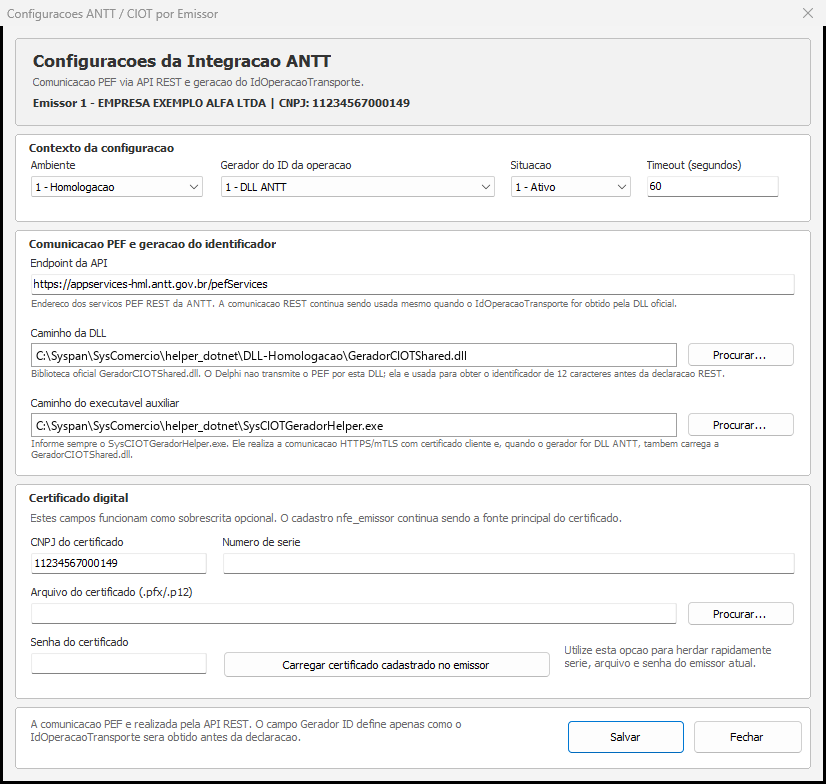
⚠️ Importante: configure o certificado e a integração para o mesmo emissor que vai transmitir o CIOT. Se o emissor estiver errado, feche a tela e abra novamente a partir do MDF-e correto.
2. Abrindo o CIOT pelo MDF-e
- Vá em Lançamentos → Manifesto eletrônico de documentos fiscais - MDF-e e abra o MDF-e (aba Cadastro).
- Clique no botão CIOT, na barra de botões. O sistema confere as abas obrigatórias do MDF-e, prepara o XML do manifesto e abre o Emissor de CIOT já vinculado ao MDF-e: emissor, número e código do MDF-e aparecem no alto da tela.
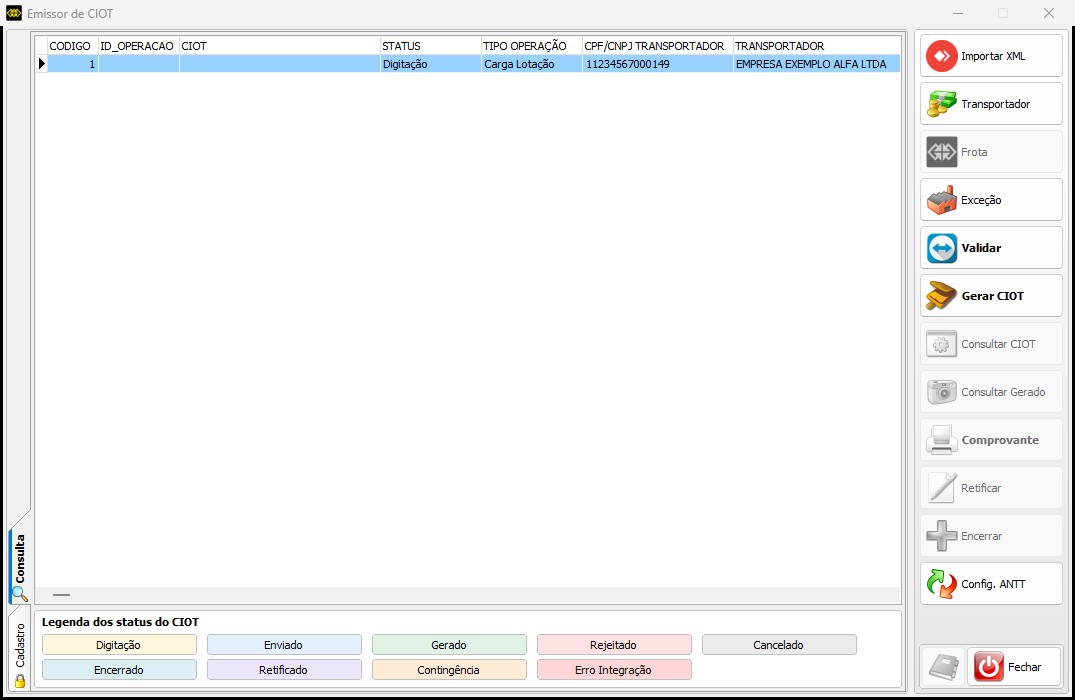
A tela tem a lista de CIOT na aba Consulta (com a legenda dos status) e o cadastro na aba Cadastro, com as abas Dados do CIOT, Dados ANTT / Validações, Documentos CT-e/MDF-e, Veículos, Rotas, Pagamentos, Retorno / Eventos e Manual. O Manual da própria tela explica cada etapa.
3. Importando os dados do MDF-e
- Clique em Importar XML (barra lateral direita).
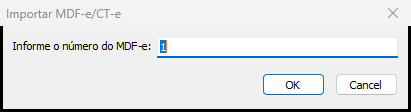
- Confira o número do MDF-e que já vem preenchido e clique em OK.
- O sistema avisa "XML do MDF-e/CT-e importado com sucesso. Revise os dados antes de gerar o CIOT."
O que a importação traz:
- MDF-e com CT-e: contratado, rota, veículos, tomador e destinatário, valor do frete e peso saem dos CT-e vinculados.
- MDF-e com NF-e (sem CT-e): a importação traz contratado, rota, veículos e as chaves das NF-e (como documentos tipo 55). Contratante, destinatário, valor do frete, peso e natureza da carga não vêm da NF-e: você informa à mão (o sistema avisa na aba Retorno / Eventos).
⚠️ Importante: a importação reduz a digitação, mas sempre confira os dados antes de gerar.
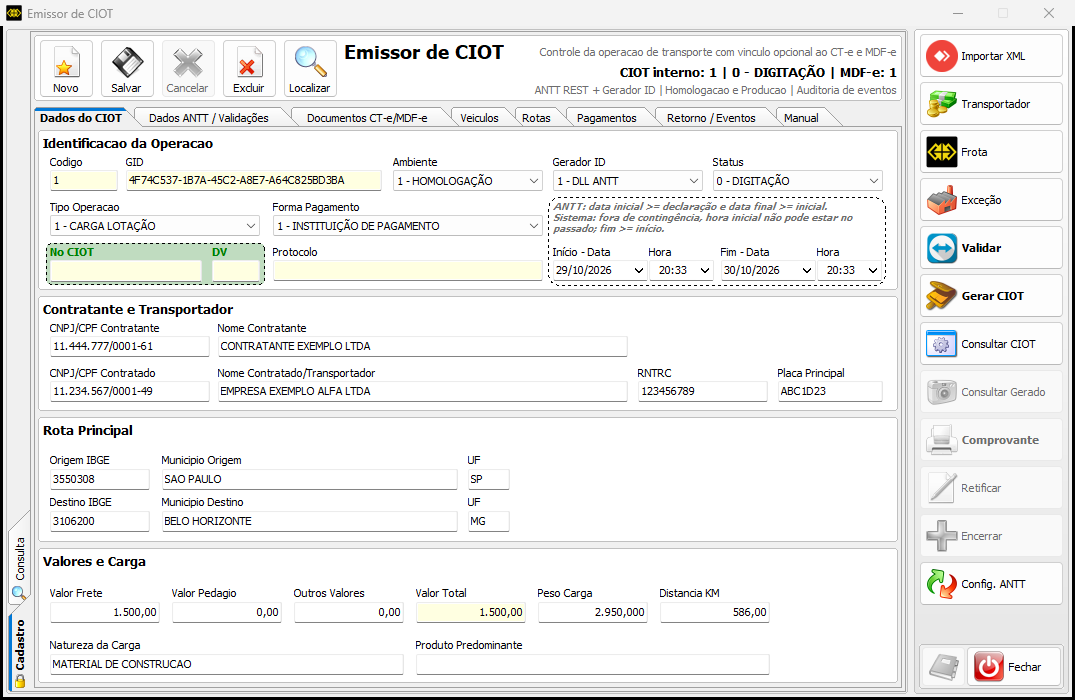
4. Conferindo "Dados do CIOT"
Na aba Dados do CIOT, confira e complete:
- Ambiente: 1 - HOMOLOGAÇÃO (veja o aviso do início).
- Tipo Operação: 1 - Carga Lotação (um contratante), 2 - Carga Fracionada (vários contratantes) ou TAC-Agregado. Forma Pagamento: por exemplo, 1 - Instituição de Pagamento.
- Início e Fim previstos, em Data e Hora separadas. O início não pode ser anterior ao momento atual (fora de contingência) e o fim não pode ser anterior ao início.
- Contratante (CNPJ/CPF e nome) e Contratado/Transportador (CNPJ/CPF, nome e RNTRC com 9 dígitos). A placa principal e a Rota principal (origem e destino) vêm do MDF-e.
- Valores e Carga: Valor Frete (maior que zero), Valor Pedágio, Outros Valores, Peso Carga, Distância KM, Natureza da Carga e Produto Predominante.
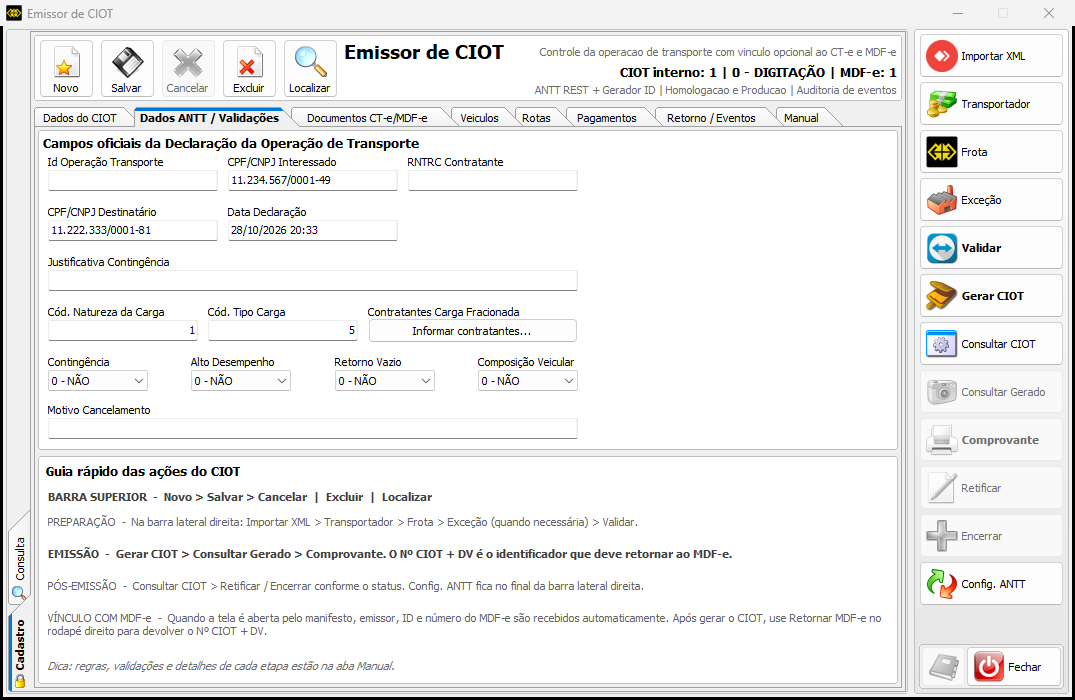
5. Aba "Dados ANTT / Validações"
Nesta aba ficam os campos oficiais da declaração:
- CPF/CNPJ Destinatário: obrigatório para carga lotação e fracionada, com dígitos verificadores válidos.
- Cód. Natureza da Carga e Cód. Tipo Carga: códigos da tabela da ANTT.
- Contingência, Alto Desempenho, Retorno Vazio e Composição Veicular.
- Contratantes Carga Fracionada: só para a operação fracionada. O CPF/CNPJ de cada contratante adicional deve ser diferente do contratante principal.
O Id Operação Transporte (12 caracteres) é obtido pelo sistema na hora de gerar. Você não digita.
6. Documentos, Veículos, Rotas e Pagamentos
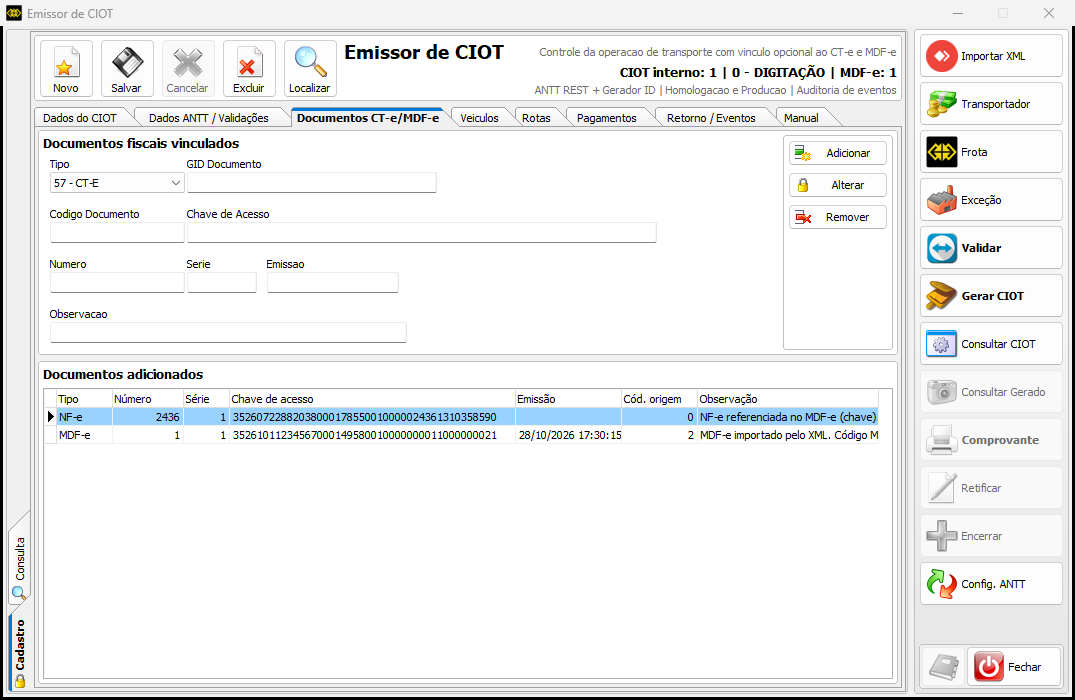
- Documentos CT-e/MDF-e: confirme que o MDF-e e os CT-e/NF-e listados pertencem à operação (tipo, número, chave de acesso e emissão). Use Adicionar, Alterar e Remover se precisar.
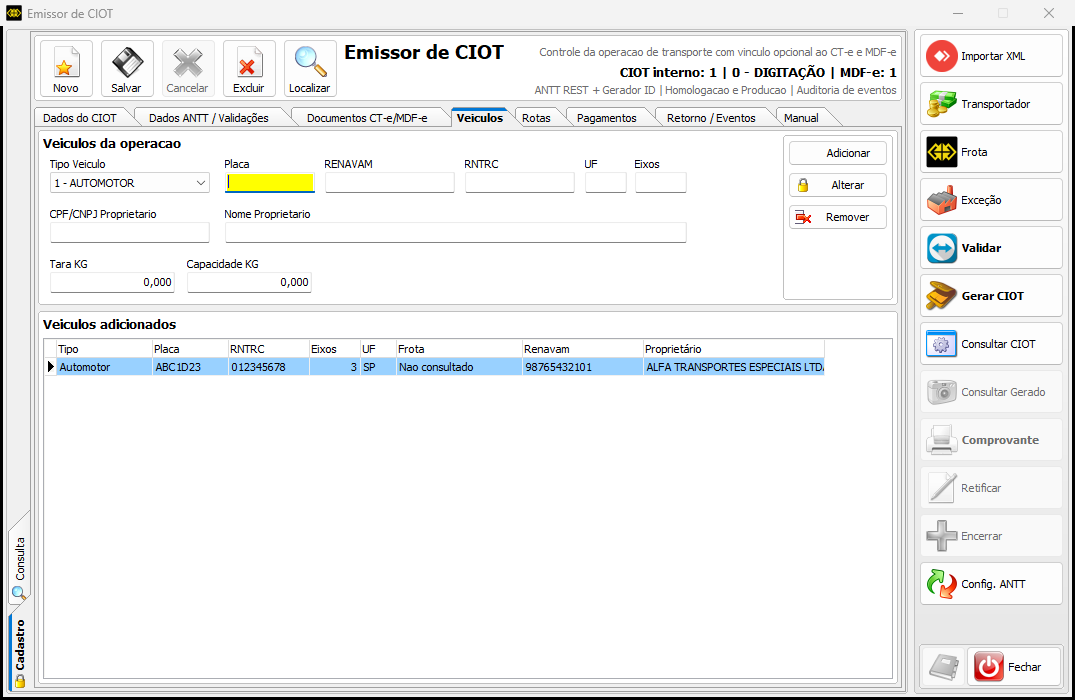
- Veículos: deve existir um veículo automotor. A placa tem 7 caracteres, o RENAVAM vem do cadastro do veículo e os Eixos são obrigatórios: de 2 a 4 para o automotor e de 1 a 4 para reboque. Para corrigir, selecione a linha, clique em Alterar, ajuste o campo e clique em Adicionar (que passa a confirmar).
- Rotas: confira origem, destino e a distância em km, que deve ser maior que zero (carga lotação ou fracionada).
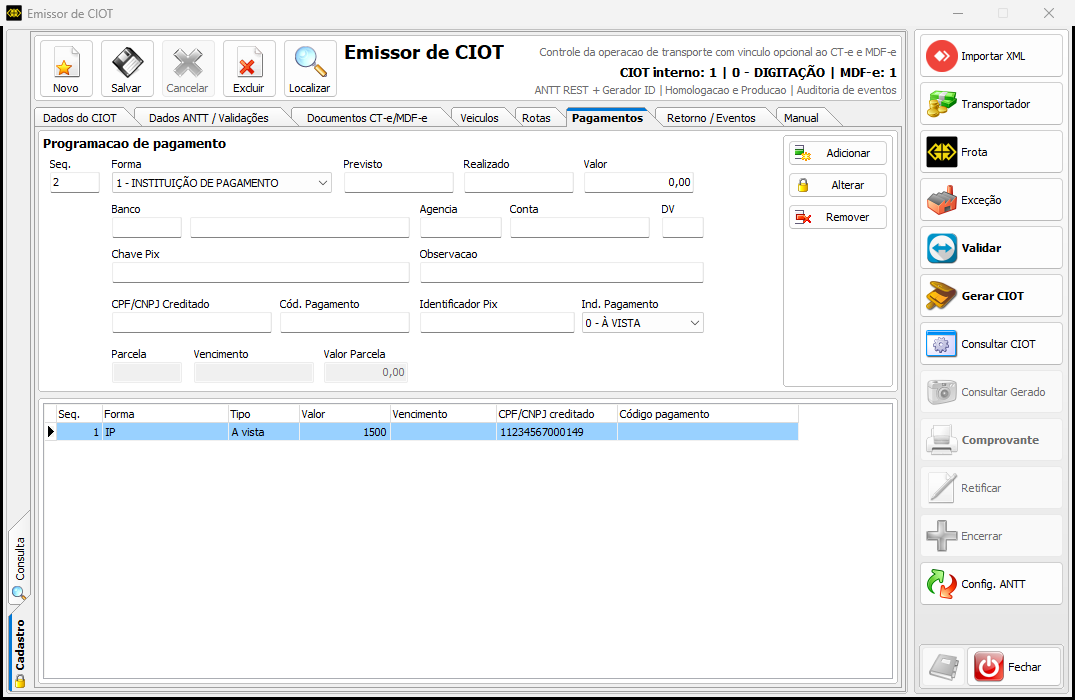
- Pagamentos: informe pelo menos um registro de pagamento do frete: Forma (instituição de pagamento, Pix, conta bancária...), Valor, Banco, Agência, Conta, CPF/CNPJ creditado e o Ind. Pagamento (À vista ou A prazo; a prazo pede parcela, vencimento e valor da parcela). Clique em Adicionar.
7. Validando
- Clique em Validar. O sistema confere os campos obrigatórios e mostra uma pendência por vez, levando você até a aba correspondente.
- Corrija e clique em Validar de novo, até aparecer "Validação concluída com sucesso. Os dados da operação estão prontos para a etapa de geração do CIOT."
Durante o teste desta tela, as pendências apareceram nesta ordem:
| Mensagem | O que fazer |
|---|---|
| Para Carga Lotação ou Fracionada, informe um CPF/CNPJ válido para o destinatário, inclusive os dígitos verificadores. | Preencha o destinatário na aba Dados ANTT / Validações. |
| Informe o número de eixos de todos os veículos. | Aba Veículos: informe os eixos. |
| Informe uma distância maior que zero para o trecho 1 da rota. | Aba Rotas: informe os km. |
| Informe o Código da Natureza da Carga. | Aba Dados ANTT / Validações: informe o código (e o do tipo da carga). |
| Informe o peso da carga maior que zero. | Aba Dados do CIOT: informe o peso. |
| Informe ao menos uma forma/registro de pagamento do frete. | Aba Pagamentos: adicione o pagamento. |
- Clique em Salvar para gravar a operação. O cabeçalho precisa existir antes de gravar documentos, veículos, rotas e pagamentos.
⚠️ Importante: o botão Validar confere os dados localmente. As consultas Transportador, Frota e Exceção (barra lateral) verificam o RNTRC, os veículos e situações específicas na ANTT; use-as antes de gerar, para evitar rejeições.
8. Gerando o CIOT
- Clique em Gerar CIOT. O sistema obtém o Id da operação (12 caracteres), monta a declaração e a transmite à ANTT.
- Acompanhe o resultado na aba Retorno / Eventos: protocolo, código e mensagem de retorno, JSON de envio e JSON de retorno, e o histórico de eventos.
- Quando a ANTT aceita, a situação passa para Gerado e os campos Nº CIOT e DV ficam preenchidos. Para o MDF-e, vale o número completo CIOT + DV.
- Se a ANTT rejeitar, a situação vira Rejeitado: leia a mensagem, corrija os dados e gere de novo.
⚠️ Importante: CIOT abaixo do piso mínimo do frete (carga lotação) não é gerado pela ANTT. O pedágio não entra no cálculo do piso.
9. Devolvendo o CIOT ao MDF-e
- Depois de gerado, clique em Retornar MDF-e (rodapé da barra lateral). O sistema devolve o número completo CIOT + DV ao manifesto.
- Se o MDF-e ainda está em digitação, o sistema pergunta "Deseja importar o Nº do CIOT...?". Confirme: o número entra na aba CIOT do MDF-e.
- Gere o MDF-e normalmente (artigo Como gerar um MDF-e). O XML leva o grupo
infCIOTcom o número do CIOT.
10. Depois da emissão
Use os botões da barra lateral conforme a situação:
- Consultar CIOT e Consultar Gerado: confirmam na ANTT o estado da operação (útil depois de uma queda de rede).
- Comprovante: emite o comprovante interno da operação (CIOT gerado, cancelado, encerrado ou retificado). Não é boleto, Pix nem comprovante bancário.
- Retificar: corrige uma operação já gerada.
- Cancelar: com motivo, enquanto a situação permitir. O prazo é de até 24 horas antes do início da viagem.
- Encerrar: ao final da operação, em até 5 dias após o término previsto.
As situações do CIOT, com a cor na lista de consulta, são: Digitação, Enviado, Gerado, Rejeitado, Cancelado, Encerrado, Retificado, Contingência e Erro de Integração.
⚠️ Importante: um CIOT Gerado, ou com Erro de Integração, não pode ser excluído. Em caso de erro de comunicação, consulte a situação antes de qualquer tratamento manual: a falha pode ter acontecido depois de a ANTT processar a operação.
Mensagens e situações comuns
| Mensagem ou situação | O que fazer |
|---|---|
| MDF-e com NF-e e sem CT-e: contratante, destinatário, valor do frete, peso e natureza da carga não são lidos da NF-e. Informe manualmente. | É esperado para MDF-e de NF-e. Preencha esses dados à mão. |
| O valor do frete não foi identificado nos documentos. Informe manualmente. | Informe o Valor Frete na aba Dados do CIOT. |
| Informe o Código da Natureza / do Tipo da Carga exigido pela ANTT. | Preencha os códigos na aba Dados ANTT / Validações. |
| Ambiente em PRODUÇÃO ao testar | Troque para 1 - HOMOLOGAÇÃO na tela e em Config. ANTT. |
| Tela abre, mas o CIOT não é gerado | Confira se a pasta helper_dotnet está ao lado do executável e se o certificado do emissor está válido. |
| CIOT Rejeitado | Leia a mensagem na aba Retorno / Eventos, corrija (RNTRC, veículo, valores, piso do frete) e gere de novo. |
| CIOT Erro de Integração | Use Consultar CIOT antes de gerar outro, para não duplicar a operação. |
Resumo do processo
- Deixe o MDF-e gravado e confira Config. ANTT (ambiente Homologação, DLL e helper, certificado).
- No MDF-e, clique em CIOT.
- Clique em Importar XML e confira os dados trazidos.
- Complete Dados do CIOT, Dados ANTT, Veículos (eixos), Rotas (km) e Pagamentos.
- Clique em Validar até a mensagem de sucesso e Salvar.
- Use as consultas de Transportador e Frota, e clique em Gerar CIOT.
- Clique em Retornar MDF-e e gere o MDF-e com o CIOT.
Outros artigos relacionados
- Como gerar um MDF-e (Manifesto Eletrônico de Documentos Fiscais).
- Como gerar um CT-e (Conhecimento de Transporte Eletrônico).
- Como gerar uma NF-e (Nota Fiscal Eletrônica).