A NFS-e é a nota fiscal de quem presta serviços. Ela é emitida na tela Nota Fiscal de Serviço Eletrônico - NFS-e e enviada para a prefeitura (ou para o ambiente nacional da NFS-e, conforme o município do emissor). Depois de autorizada, o cliente recebe o documento auxiliar, o DANFSe.
Neste artigo você vai ver como lançar uma NFS-e pela Inclusão Simplificada, conferir o documento e enviar a nota. Os dados usados nos exemplos são fictícios.
Antes de começar
Confira se você tem:
- Emissor cadastrado em Configurações → Emissor NFe - Nota Fiscal Eletrônica, com CNPJ, Inscrição Municipal, CNAE, município e regime preenchidos. Veja o artigo Como gerar uma NF-e.
- Ambiente do emissor em Homologação para testes: na aba Configurações → Geral, grupo Ambiente de Destino (NF-e / NFC-e), marque Homologação. O título da tela da NFS-e passa a mostrar Ambiente de Homologação.
- Certificado digital válido e instalado. Sem ele, o sistema avisa "Certificado digital não configurado. As operações com a prefeitura não funcionarão sem certificado" ao abrir a tela.
- O tomador do serviço (cliente) cadastrado, com endereço e município preenchidos.
- O item da lista de serviços (por exemplo, 14.01) e o CNAE da atividade, conforme orientação do seu contador.
1. Abrindo a NFS-e
- Vá em Lançamentos → Nota fiscal de serviços eletrônica - NFS-e.
- Se o sistema avisar que o certificado não está configurado, instale o certificado antes de enviar notas. Você ainda consegue montar e gravar a nota.
- Confira o Emitente na parte de baixo da tela. Para trocar, clique em Trocar Emissor. O título da janela mostra o ambiente (Ambiente de Homologação).
- Clique em Novo (F2).
- Quando o sistema perguntar "Deseja utilizar a inclusão simplificada?", clique em Sim.
⚠️ Importante: a Inclusão Simplificada reúne em uma única tela os dados essenciais da nota. Se precisar informar mais detalhes (intermediário, tributos federais, deduções etc.), responda Não e use as abas da tela completa.
2. Preenchendo a Inclusão Simplificada
- Data de Serviço: confira a data em que o serviço foi prestado.
- Tipo (Natureza da Operação): escolha a opção que se aplica (por exemplo, 1 - Tributação no município).
- Código CNAE: selecione o CNAE da atividade.
- Descrição do Serviço: descreva o serviço prestado, como ele deve aparecer na nota.
- Identificação do Tomador: digite o código do cliente (ou clique em ... para pesquisar) e tecle TAB. O nome do tomador aparece ao lado.
- Item Lista Serviço: informe o item (por exemplo, 14.01) ou clique em ... para pesquisar. Marque Somente códigos já utilizados para listar só os itens que você já usou.
- Valor do Serviço, Base de Cálculo, Alíquota (%) e Valor do ISS: informe conforme o serviço (por exemplo, serviço de R$ 1.000,00, alíquota de 2% e ISS de R$ 20,00).
- Código NBS e Cód. Tributação do Município: são opcionais. Preencha se a prefeitura ou o seu contador exigir. O NBS tem 9 dígitos.
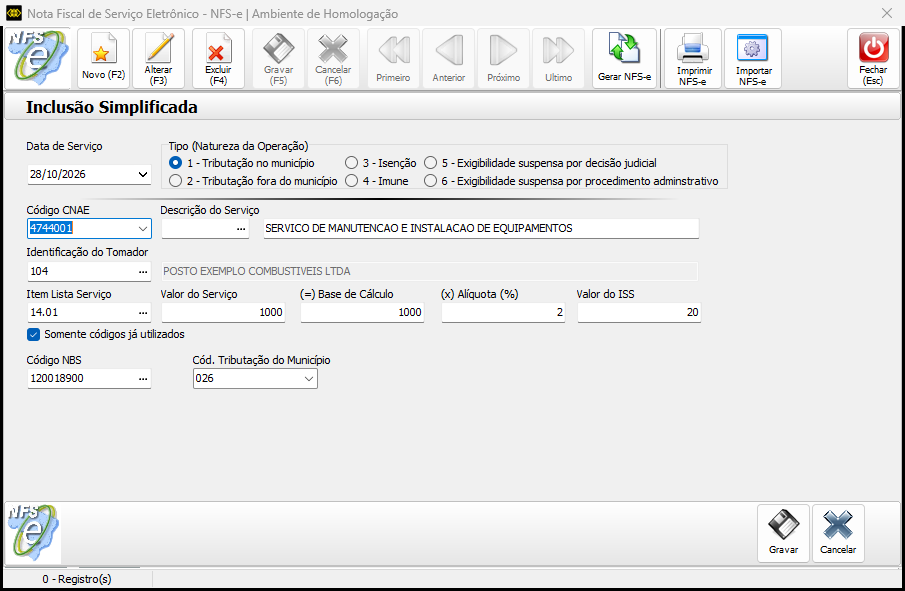
- Clique em Gravar.
3. Conferindo a nota na aba Consulta
Depois de gravar, a nota aparece na aba Consulta, com a bolinha preta (NFS-e Não gerada). As cores indicam a situação: verde (gerada), laranja (gerada com erro) e vermelho (cancelada).
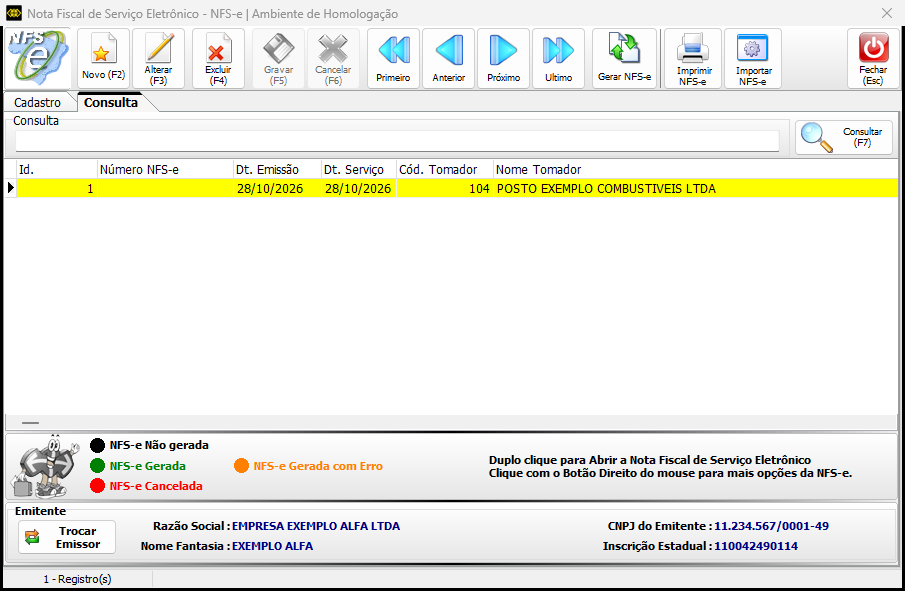
Para corrigir algo antes do envio, selecione a nota e clique em Alterar (F3).
4. Conferindo o DANFSe
- Com a nota selecionada, clique em Imprimir NFS-e.
- Confira na pré-visualização o emitente, o tomador, o serviço prestado, a descrição, os valores e as informações complementares (como o NBS).
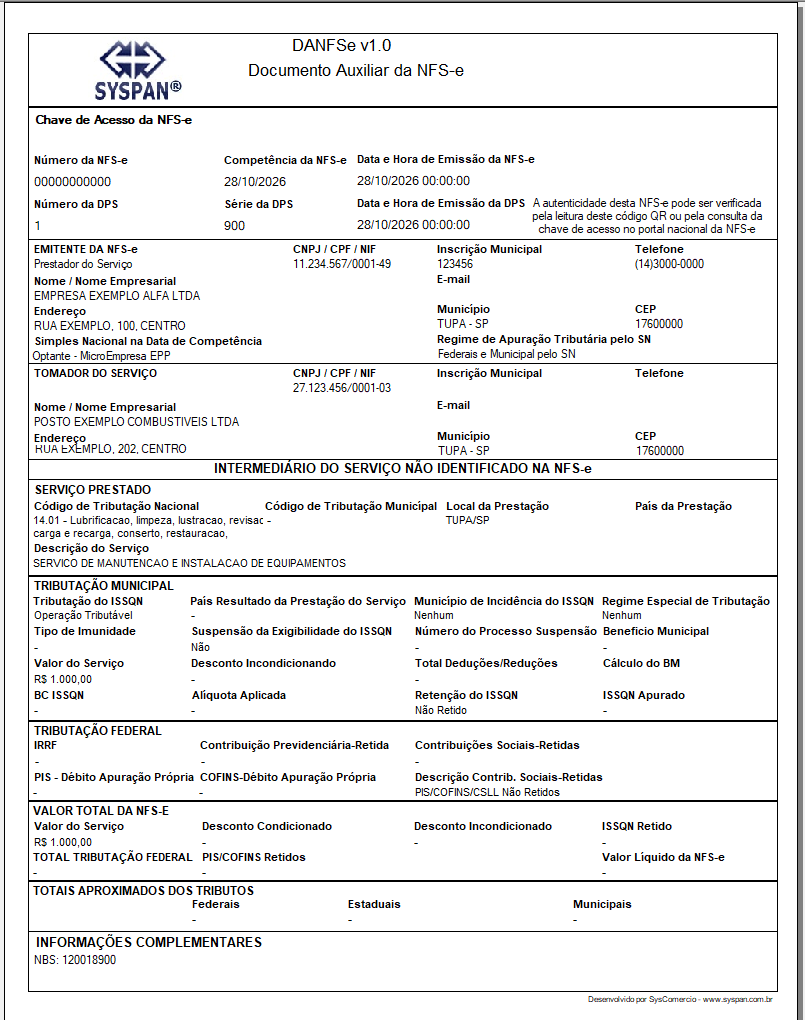
- Feche a pré-visualização.
5. Gerando (enviando) a NFS-e
- Selecione a nota na aba Consulta e clique em Gerar NFS-e.
- O sistema monta o documento, assina com o certificado e envia. Quando a prefeitura (ou o ambiente nacional) autoriza, a nota fica verde e recebe o número da NFS-e. Se houver erro, a nota fica laranja e o motivo é mostrado na tela.
- Para cancelar ou ver mais opções da nota, clique com o botão direito do mouse sobre ela na aba Consulta.
⚠️ Importante: depois de enviada, a NFS-e não pode ser alterada. Para corrigir, use o cancelamento (conforme as regras do seu município) e emita uma nova nota.
Mensagens comuns
| Mensagem | O que fazer |
|---|---|
| Certificado digital não configurado. As operações com a prefeitura não funcionarão sem certificado. | Instale um certificado válido e configure-o no cadastro do emissor. |
| Deseja utilizar a inclusão simplificada? | Sim para a tela resumida; Não para a tela completa com todas as abas. |
| O codigo NBS deve ter 9 digitos. | Informe o NBS com 9 dígitos ou deixe o campo em branco. |
| Nota laranja na lista (gerada com erro) | Leia o código e o motivo devolvidos, corrija o dado indicado e envie novamente. |
| Erro de validação com o texto Element ... Missing child element(s) | Falta um dado exigido pelo leiaute (por exemplo, o NBS em operações que o exigem). Preencha o campo indicado. |
Resumo do processo
- Confira o emissor (CNPJ, Inscrição Municipal, CNAE, município, ambiente e certificado).
- Abra Lançamentos → Nota fiscal de serviços eletrônica - NFS-e, confira o Emitente e clique em Novo (F2).
- Responda Sim à inclusão simplificada e informe data, natureza da operação, CNAE, descrição, tomador, item da lista de serviços e valores.
- Clique em Gravar e confira a nota na aba Consulta.
- Clique em Imprimir NFS-e e confira o DANFSe.
- Clique em Gerar NFS-e e acompanhe a situação na lista.
Outros artigos relacionados
- Como gerar uma NF-e (Nota Fiscal Eletrônica).
- Como gerar um MDF-e (Manifesto Eletrônico de Documentos Fiscais).