A NFC-e (modelo 65) é a nota fiscal do consumidor final, emitida no balcão. Ela é gerada pelo PDVComercio (a Frente de Caixa da Syspan), no momento da venda: o operador lança os produtos, recebe o pagamento e o sistema envia a nota para a SEFAZ e imprime o cupom (DANFE NFC-e) com o QR Code.
Neste artigo você vai ver como conferir se o caixa está pronto, fazer uma venda com NFC-e, identificar o consumidor e cancelar uma NFC-e. Os dados usados nos exemplos são fictícios.
Antes de começar
Confira se você tem:
- Caixa configurado para NFC-e no cadastro de caixas. Se não estiver, ao testar a comunicação o PDV mostra "Este caixa não está configurado para NFC-e.".
- Certificado digital A1 válido e instalado no computador do caixa.
- ID do CSC e Chave do CSC (Código de Segurança do Contribuinte, fornecidos pela SEFAZ do seu estado) informados em Configurações → Empresa → aba NFCe - Frente de Caixa, no grupo Dados para NFC-e.
- Ambiente de Destino (Homologação ou Produção) escolhido na mesma aba, em Selecione o Ambiente de Destino. Atenção: a NFC-e tem o ambiente próprio, na Empresa. Ele não acompanha o ambiente do Emissor NFe, que vale para NF-e, NFS-e, CT-e e MDF-e.
- Produtos cadastrados com NCM e tributação corretos (confirme com o seu contador).
- Internet no caixa. Sem comunicação, o PDV segue em contingência (veja o final do artigo).
1. Testando a comunicação com a SEFAZ
Antes de começar a vender, confirme se o caixa consegue falar com a SEFAZ:
- Com o caixa livre (sem venda aberta) e o campo Produto vazio, tecle ALT+N (Testar NFC-e).
- O PDV mostra o resultado: a situação (1 - BOM, 2 - RUIM ou 3 - OFF), a UF, o ambiente, a validade do certificado, a resposta da SEFAZ (107 - Serviço em Operação) e o tempo de resposta.
- Tecle F1 para voltar.
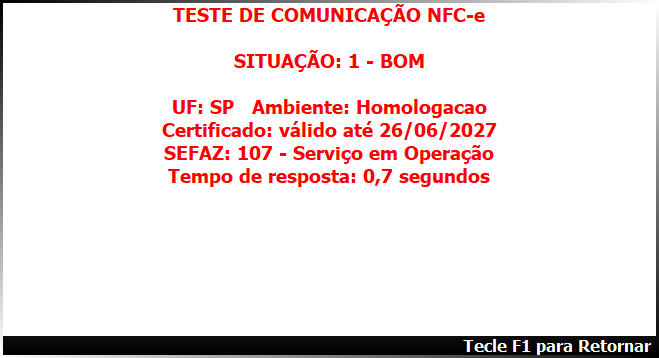
⚠️ Importante: esse teste só consulta o serviço. Ele não cria venda e não usa número de nota. Se a situação for 3 - OFF, confira a internet do caixa e o status do serviço da SEFAZ antes de vender.
2. Abrindo o cupom
- Entre no PDV com o seu usuário. A tela Frente de Caixa aparece com o rodapé CAIXA FECHADO.
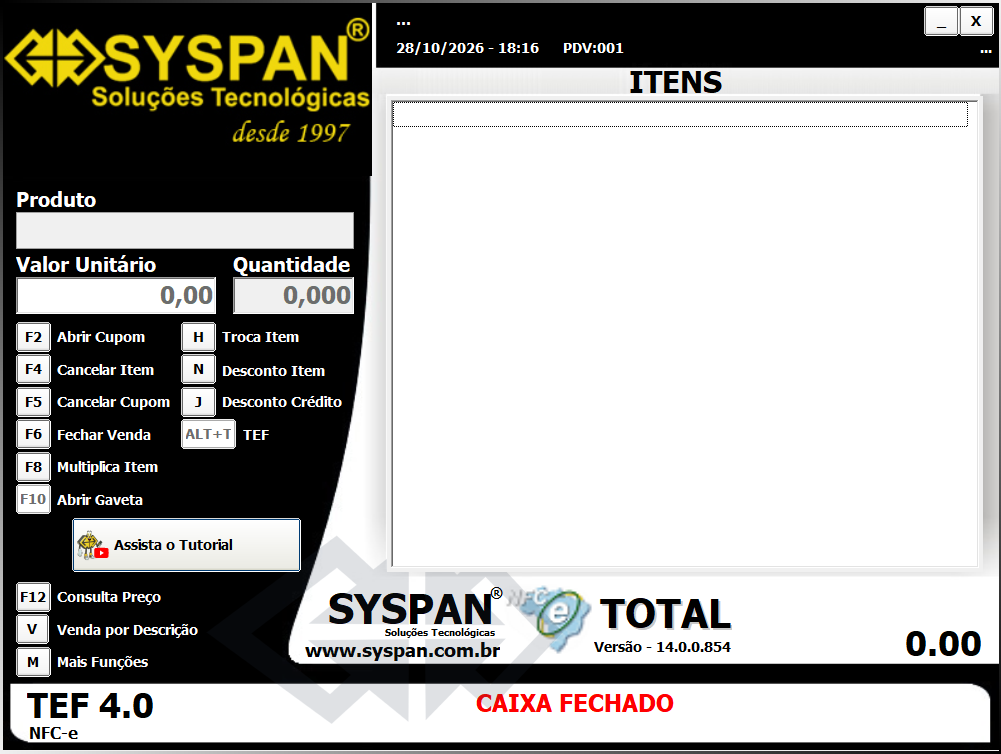
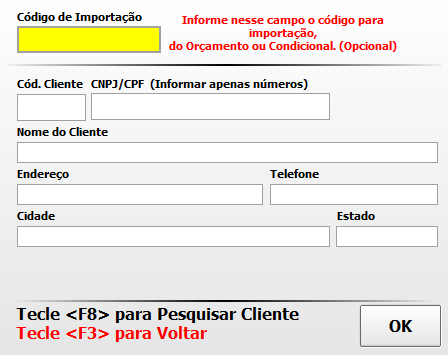
- Tecle F2 (Abrir Cupom). O PDV confere se pode emitir NFC-e e abre a tela Dados Cliente.
- Se quiser, informe o cliente (código ou CNPJ/CPF). Os campos são opcionais; o Código de Importação serve para trazer um orçamento ou condicional. Para seguir sem cliente, clique em OK.
3. Lançando os produtos
- No campo Produto, digite o código de barras (ou o código do produto) e tecle ENTER. O PDV mostra a descrição e o valor.
- Tecle ENTER para confirmar o Valor Unitário e ENTER novamente para a Quantidade (o padrão é 1). O item entra na lista.
- Repita para os demais produtos. O TOTAL é atualizado a cada item.
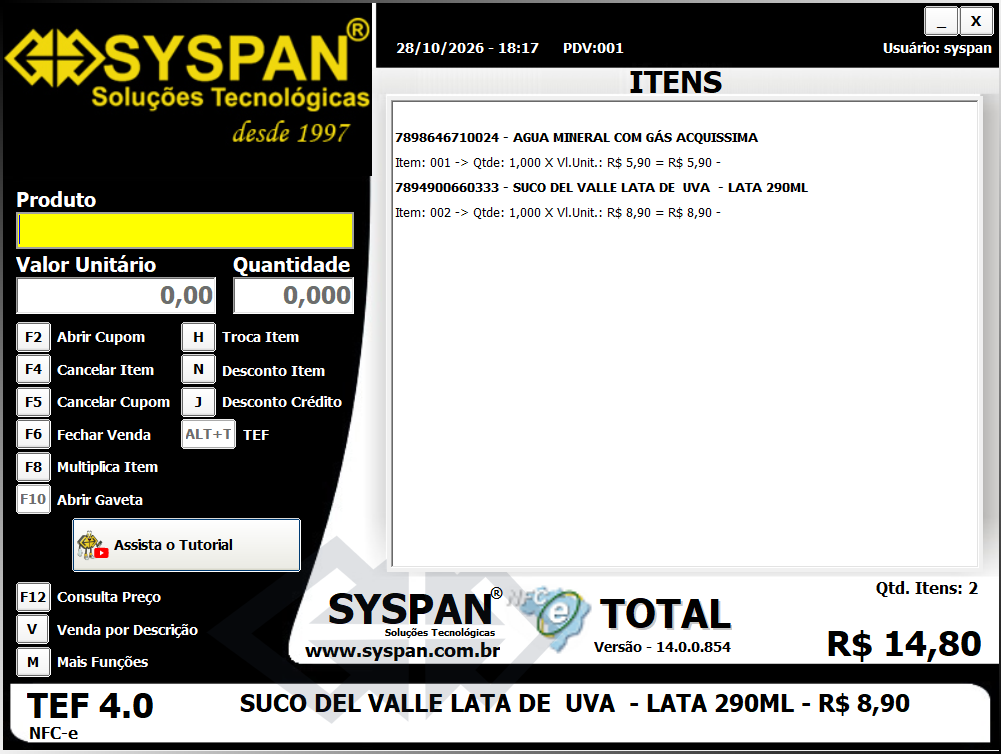
⚠️ Importante: para corrigir a venda antes de fechar, use F4 (Cancelar Item), F5 (Cancelar Cupom), N (Desconto Item) ou F8 (Multiplica Item).
4. Fechando a venda e recebendo
- Tecle F6 (Fechar Venda). Abre a tela Finalizando Compra, com o Total Compra e o Saldo a Pagar.
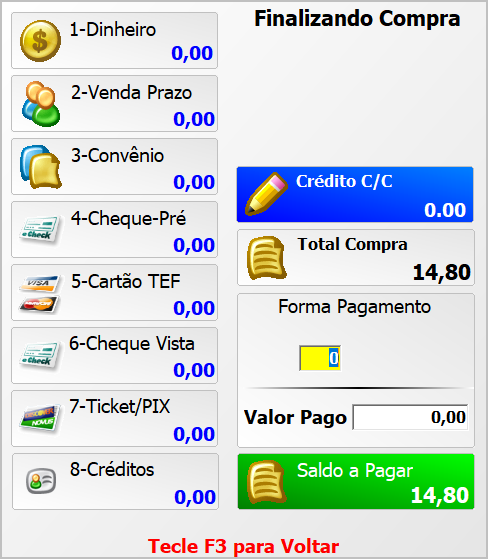
- No campo Forma Pagamento, digite o número da forma e tecle ENTER: 1 Dinheiro, 2 Venda a Prazo, 3 Convênio, 4 Cheque-Pré, 5 Cartão TEF, 6 Cheque Vista, 7 Ticket/PIX, 8 Créditos.
- Informe o Valor Pago e tecle ENTER. Se o valor for maior que a compra, o quadro vira Troco.
- Para dividir o pagamento, repita o passo com outra forma até o Saldo a Pagar chegar a zero.
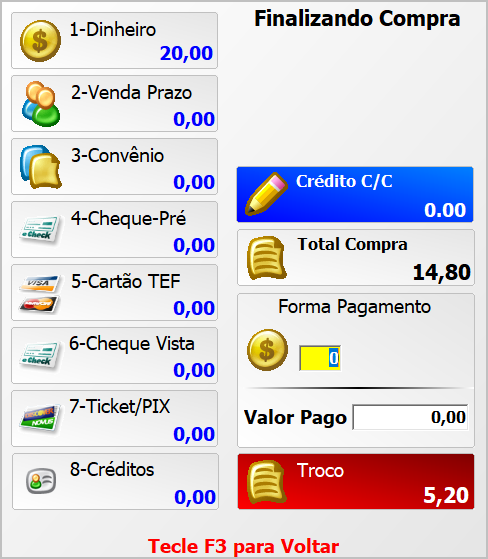
- Tecle ENTER para finalizar.
5. Identificando o consumidor (CPF na nota)
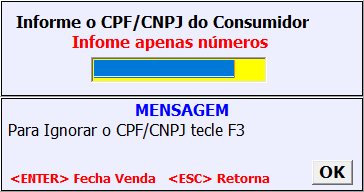
- O PDV abre a tela Informe o CPF/CNPJ do Consumidor.
- Digite somente números e tecle ENTER para incluir o CPF/CNPJ na nota. Para não identificar o consumidor, tecle F3 (Ignorar).
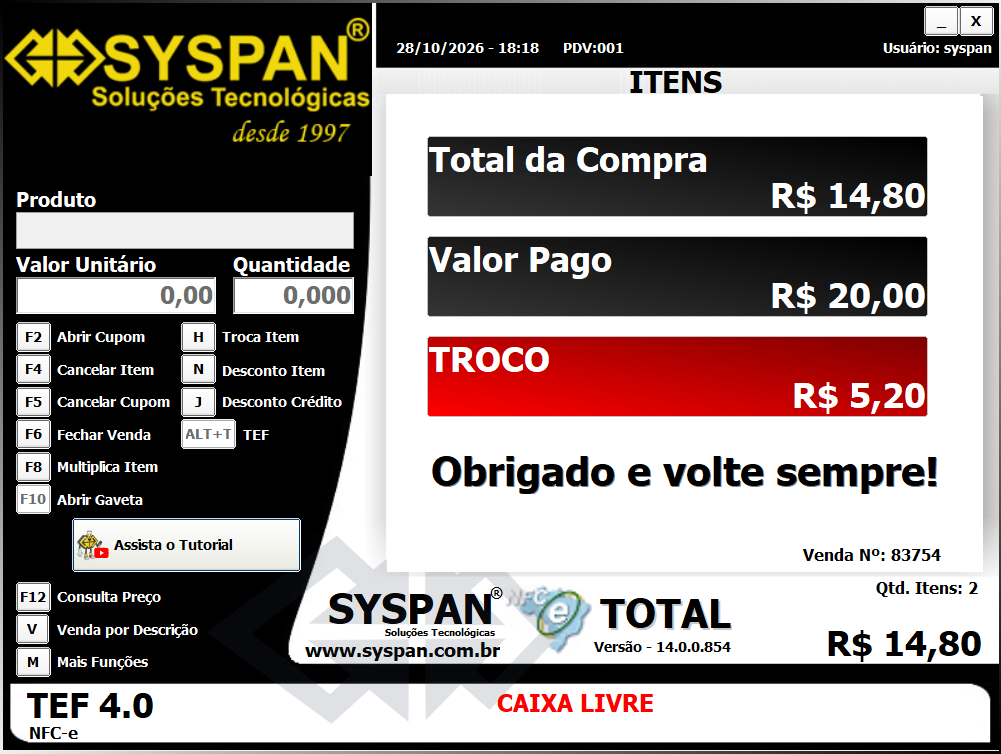
- O PDV monta o XML, assina com o certificado, envia à SEFAZ e, quando a nota é autorizada, imprime o cupom. A tela mostra o Total da Compra, o Valor Pago, o Troco e o número da venda, e o caixa volta para CAIXA LIVRE.
⚠️ Importante: a NFC-e autorizada fica gravada na base com a chave de acesso de 44 dígitos e o XML autorizado. Se a SEFAZ estiver fora do ar, a venda é gravada em contingência e o envio é refeito depois (veja o final do artigo).
6. Cancelando uma NFC-e
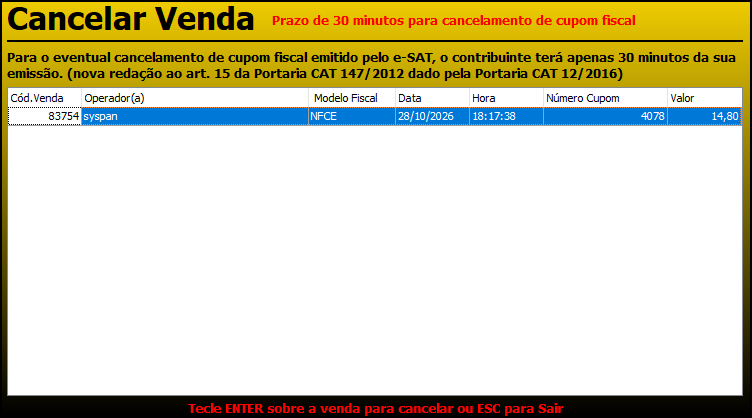
O cancelamento tem prazo: a tela mostra o aviso "Prazo de 30 minutos para cancelamento de cupom fiscal". Confirme com o seu contador o prazo vigente no seu estado.
- Com o caixa livre, tecle F5 (Cancelar Cupom). O PDV pergunta "Confirma o cancelamento do cupom?". Clique em Sim.
- Na tela Cancelar Venda, selecione a venda (a mais recente aparece em destaque, com o Número do Cupom e o Valor) e tecle ENTER.
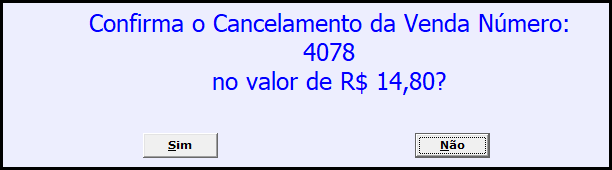
- Confirme em "Confirma o Cancelamento da Venda Número: ... no valor de R$ ...?" clicando em Sim.
- O PDV envia o evento de cancelamento à SEFAZ e, quando ela registra o evento, marca a venda como cancelada.
Mensagens e situações comuns
| Mensagem ou situação | O que fazer |
|---|---|
| Atenção: NFC-e será emitida em modo de teste. | A Empresa está em Homologação. É normal em testes. Em produção, troque o Ambiente de Destino em Configurações → Empresa → aba NFCe - Frente de Caixa. |
| Este caixa não está configurado para NFC-e. | Ajuste o caixa para emitir NFC-e (cadastro de caixas). |
| SITUAÇÃO: 3 - OFF no teste ALT+N | Sem resposta da SEFAZ. Confira a internet e o status do serviço da SEFAZ. |
| Arquivo IBPT não localizado | Coloque o arquivo da tabela IBPT na pasta indicada pelo suporte. O PDV não abre sem ele. |
| Venda emitida em contingência | A SEFAZ ficou fora do ar ou sem resposta. O PDV grava a venda e reenvia a NFC-e quando a comunicação voltar. Acompanhe pelo monitor de NFC-e pendentes. |
| Cancelamento recusado | Verifique se o prazo de cancelamento já passou e se a nota está autorizada. |
Resumo do processo
- Confira certificado, CSC, ambiente e o caixa configurado para NFC-e. Teste a comunicação com ALT+N.
- Na Frente de Caixa, tecle F2 para abrir o cupom e informe o cliente, se quiser.
- Lance os produtos (código de barras, ENTER).
- Tecle F6, informe a forma de pagamento e o valor pago.
- Informe o CPF/CNPJ do consumidor (ou F3 para ignorar) e aguarde a autorização.
- Para cancelar dentro do prazo, tecle F5, selecione a venda e confirme.
Outros artigos relacionados
- Como gerar uma NF-e (Nota Fiscal Eletrônica).
- Como gerar uma NFS-e (Nota Fiscal de Serviço Eletrônica).
- Como gerar um CT-e (Conhecimento de Transporte Eletrônico).
- Como gerar um MDF-e (Manifesto Eletrônico de Documentos Fiscais).