O MDF-e (modelo 58) é o documento que reúne, em uma única viagem, as notas fiscais (NF-e) ou os conhecimentos de transporte (CT-e) que estão no mesmo veículo. Ele é emitido pelo transportador, ou pela própria empresa quando transporta a sua carga (carga própria), e acompanha a carga até o destino.
Neste artigo você vai ver como cadastrar o necessário (veículo e condutor), montar o MDF-e de carga própria com uma NF-e, conferir o DAMDF-e e enviar o manifesto. No final (passo 12) está o caminho para o MDF-e de transportadora, que leva CT-e no lugar da NF-e. Os dados usados nos exemplos são fictícios.
Antes de começar
Confira se você tem:
- Emissor cadastrado em Configurações → Emissor NFe - Nota Fiscal Eletrônica, com ambiente, certificado digital e RNTRC (grupo MDF-e da aba Dados Principais) preenchidos. Veja o artigo Como gerar uma NF-e.
- Certificado digital válido e instalado.
- Ambiente do emissor em Homologação para testes: na aba Configurações → Geral do emissor, grupo Ambiente de Destino (NF-e / NFC-e), marque Homologação. O título da tela do MDF-e passa a mostrar Ambiente de Homologação.
- Um veículo de tração cadastrado na transportadora (passo 1 abaixo).
- Um condutor (motorista) cadastrado com CPF (passo 2 abaixo).
- A NF-e que vai viajar no manifesto já emitida pelo mesmo emissor (carga própria) ou o CT-e já gerado (transportadora, passo 12).
1. Cadastrando o veículo de tração
O veículo do MDF-e fica no cadastro da transportadora.
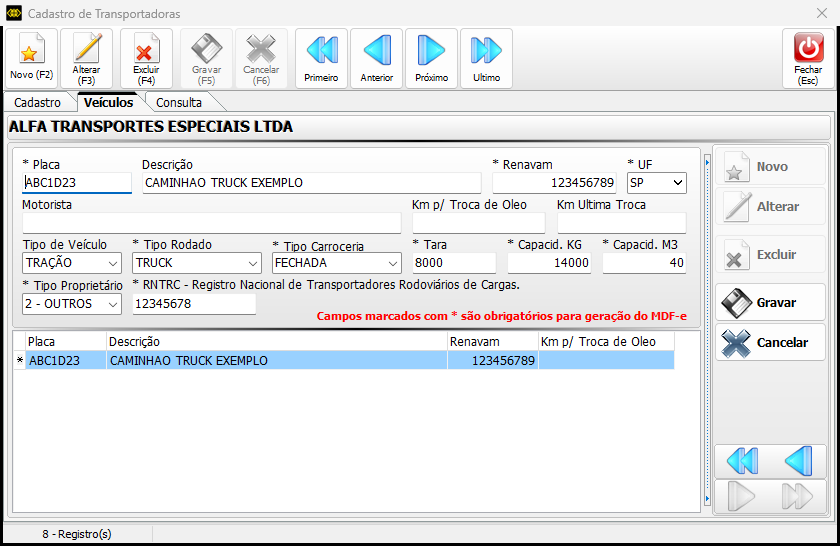
- Vá em Cadastros → Transportadoras e selecione (ou cadastre) a transportadora. Se for um cadastro novo, clique em Gravar (F5) antes de seguir: a aba Veículos só abre com a transportadora gravada.
- Abra a aba Veículos e clique em Novo.
- Preencha os campos marcados com
*, que são obrigatórios para a geração do MDF-e:- Placa e Renavam;
- UF do veículo;
- Tipo de Veículo: escolha TRAÇÃO (o MDF-e só lista veículos de tração; reboque é informado na aba Reboques);
- Tipo Rodado, Tipo Carroceria, Tara, Capacid. KG e Capacid. M3;
- Tipo Proprietário e RNTRC (Registro Nacional de Transportadores Rodoviários de Cargas).
- Clique em Gravar (o botão do lado direito, da aba de veículos).
2. Cadastrando o condutor
O condutor do MDF-e é escolhido entre os cadastrados em Cadastros → Vendedores/Funcionários.
- Clique em Novo (F2) e informe o Nome do Vendedor.
- Informe o CPF (campo marcado com
*, obrigatório para o MDF-e). - Clique em Gravar (F5).
3. Abrindo o MDF-e e conferindo o emissor
- Vá em Lançamentos → Manifesto eletrônico de documentos fiscais - MDF-e.
- Confira o Emitente na parte de baixo da tela. Para trocar, clique em Trocar Emissor, localize o emissor e clique em Selecionar. O título da janela mostra o ambiente (Ambiente de Homologação).
- Clique em Novo (F2).
4. Aba "Identificação"
- Tipo de Emitente: escolha TRANSPORTE DE CARGA PROPRIO (a empresa leva a própria mercadoria, informando NF-e) ou TRANSPORTADORA (prestador de serviço de transporte, que informa CT-e).
- UF Inicial e UF Final da viagem.
- Veículo (Tração): escolha a placa cadastrada no passo 1. O sistema mostra a descrição, o tipo de propriedade e o RNTRC.
- Peso Total Carga e Valor Total Carga: ao adicionar as NF-e na aba Descarga, o sistema soma esses valores sozinho.
- Os demais campos já vêm preenchidos (Modelo 58, Série, Modalidade Rodoviário, Tipo de Emissão Normal, Tipo Unidade KG).
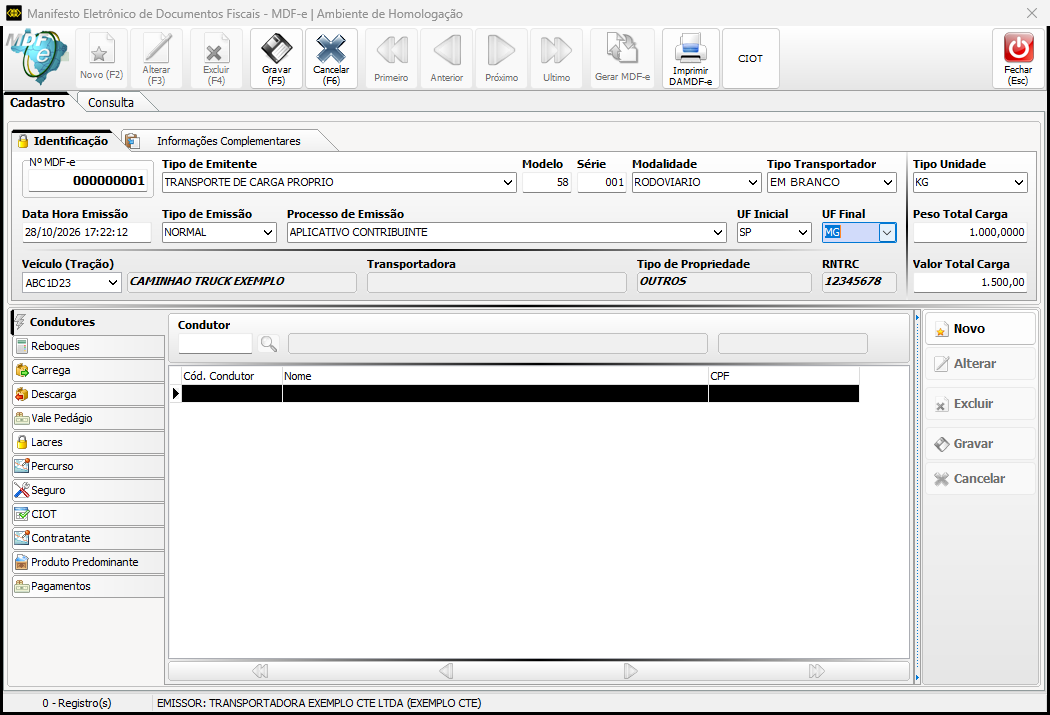
- Clique em Gravar (F5). Só depois de gravar é possível usar as abas laterais (Condutores, Carrega, Descarga etc.).
⚠️ Importante: se aparecer a janela Pesquisa de Condutores, selecione o condutor nela ou feche e informe o condutor na aba Condutores (passo seguinte). O MDF-e já foi gravado.
5. Condutores
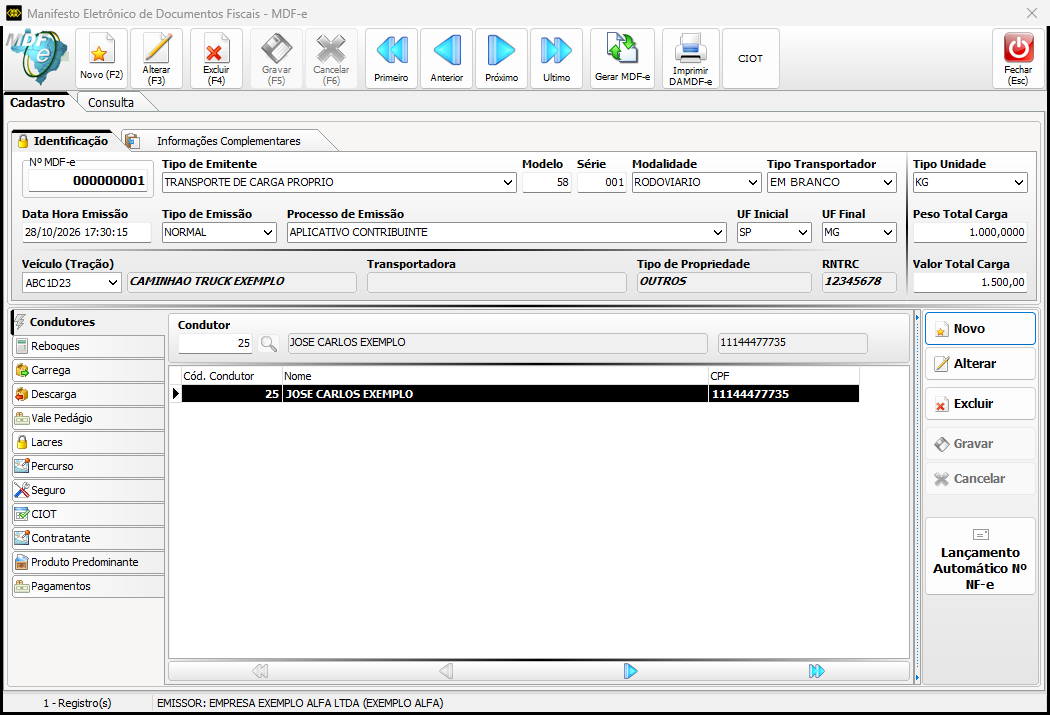
Nas abas laterais, abra Condutores:
- Clique em Novo.
- Informe o código do condutor ou clique na lupa e pesquise pelo nome. Nome e CPF aparecem ao lado.
- Clique em Gravar.
6. Carrega
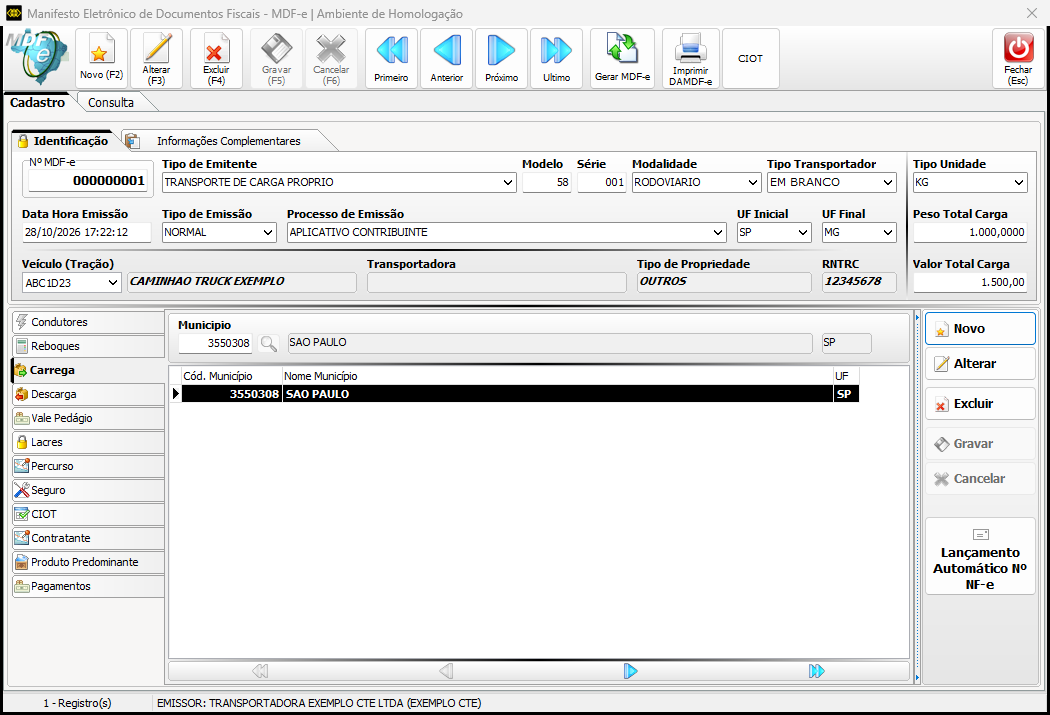
Informe o município onde a carga é carregada:
- Abra Carrega e clique em Novo.
- Clique na lupa, pesquise o município pelo nome, selecione e confirme. Código, nome e UF aparecem na tela.
- Clique em Gravar.
7. Descarga e NF-e
Informe o município de destino e as notas que vão para lá:
- Abra Descarga e clique em Novo.
- Clique na lupa, selecione o município de descarga e clique em Gravar.
- Com o município selecionado, abra a sub-aba NF-e.
- Digite o Nº NF-e e saia do campo (tecle TAB). O sistema preenche a Chave, os pesos e os valores.
- Clique no botão verde de confirmação (✔). A NF-e entra na lista, e o Peso Total e o Valor Total da aba Identificação são atualizados.
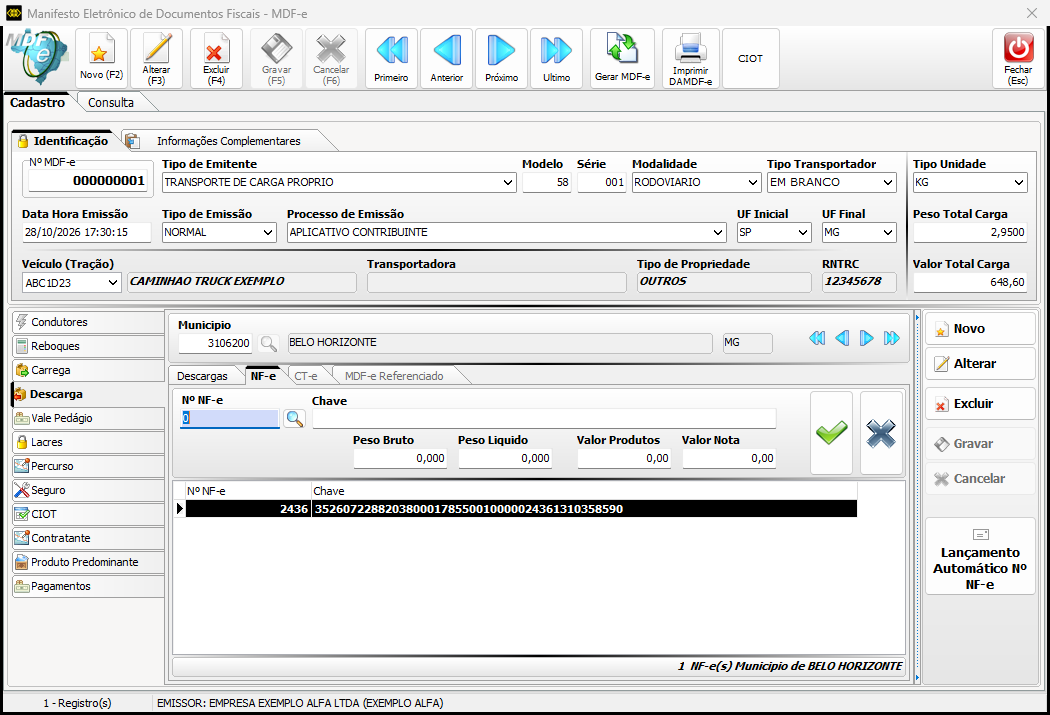
⚠️ Importante: só é possível adicionar NF-e emitidas pelo mesmo emissor do MDF-e. Se a chave já estiver em outro MDF-e, o sistema avisa e pergunta se deseja continuar. Para prestador de serviço de transporte, a sub-aba CT-e é usada no lugar da NF-e.
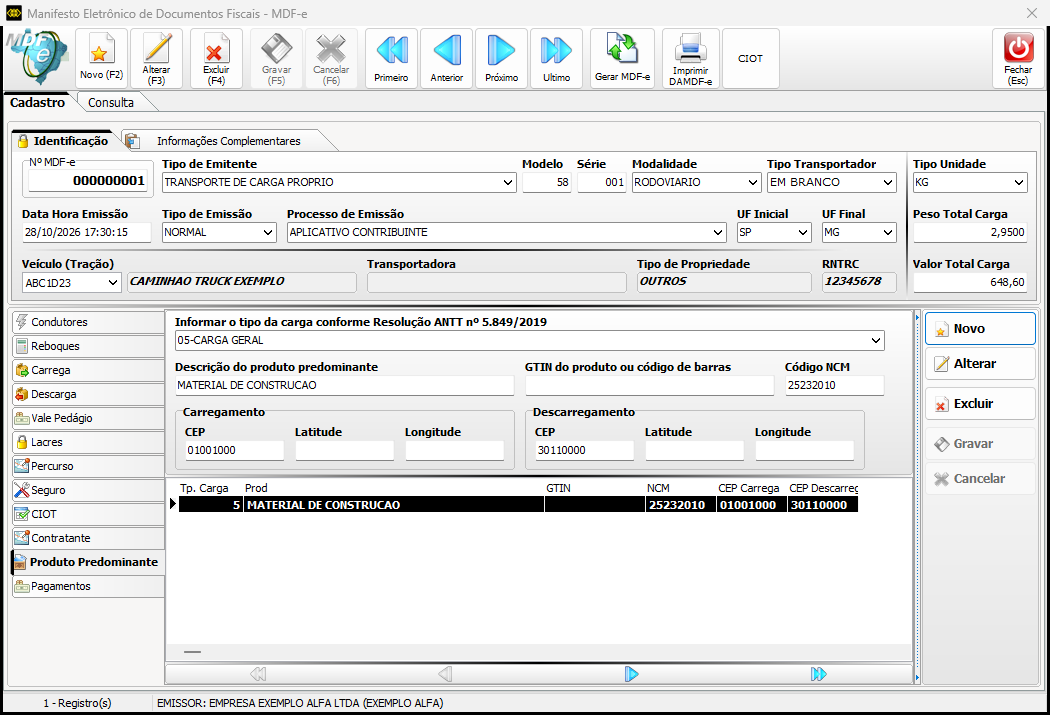
8. Produto Predominante
- Abra Produto Predominante e clique em Novo.
- Em Informar o tipo da carga conforme Resolução ANTT nº 5.849/2019, escolha o tipo (por exemplo, 05-CARGA GERAL).
- Informe a Descrição do produto predominante, o Código NCM e, se quiser, o GTIN.
- Informe o CEP do carregamento e o CEP do descarregamento.
- Clique em Gravar.
9. Outras abas (se necessário)
Preencha o que se aplica à sua operação: Reboques, Vale Pedágio, Lacres, Percurso (UFs intermediárias), CIOT e Pagamentos.
Duas abas merecem atenção, porque a SEFAZ rejeita o MDF-e quando elas faltam:
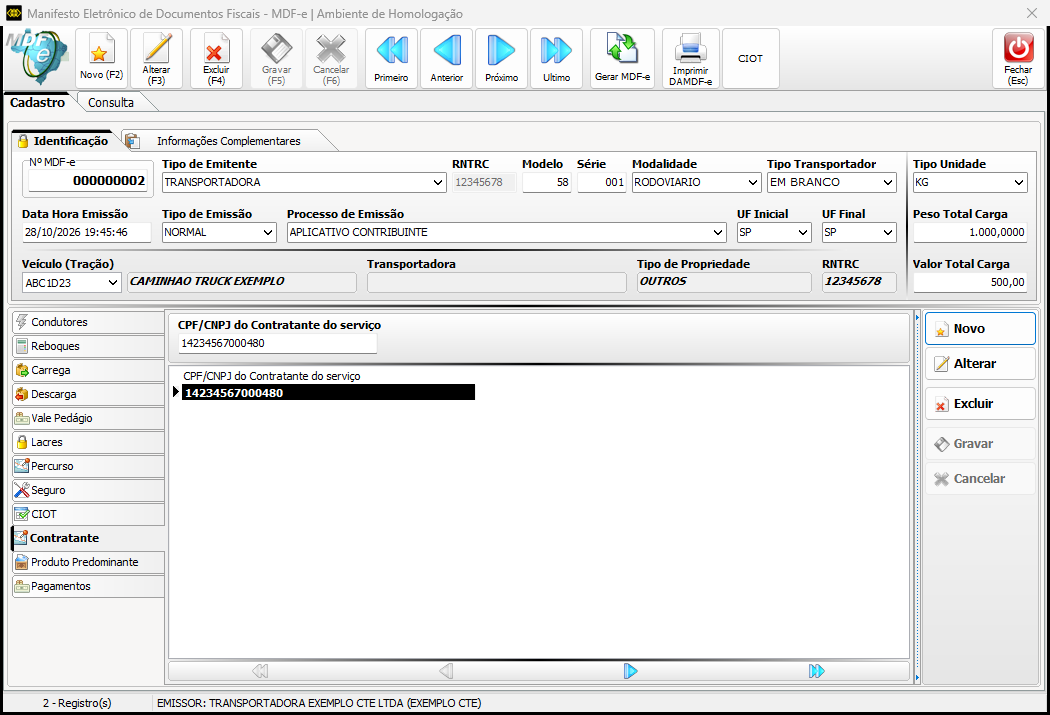
- Contratante: quando o veículo de tração pertence a outra empresa (a transportadora do cadastro do veículo é diferente do emitente), a SEFAZ exige o contratante igual ao CNPJ do próprio emitente (Rejeição 741). Abra Contratante, clique em Novo, informe o CNPJ do emitente e clique em Gravar.
- Seguro: para o emitente TRANSPORTADORA, o seguro da carga é obrigatório (Rejeição 698). Antes de gerar, o sistema confere se o seguro tem seguradora, CNPJ, apólice e averbação, e também se cada cidade de descarga tem pelo menos um CT-e. Veja o passo 12.
10. Conferindo o DAMDF-e
- Com o MDF-e aberto, clique em Imprimir DAMDF-e.
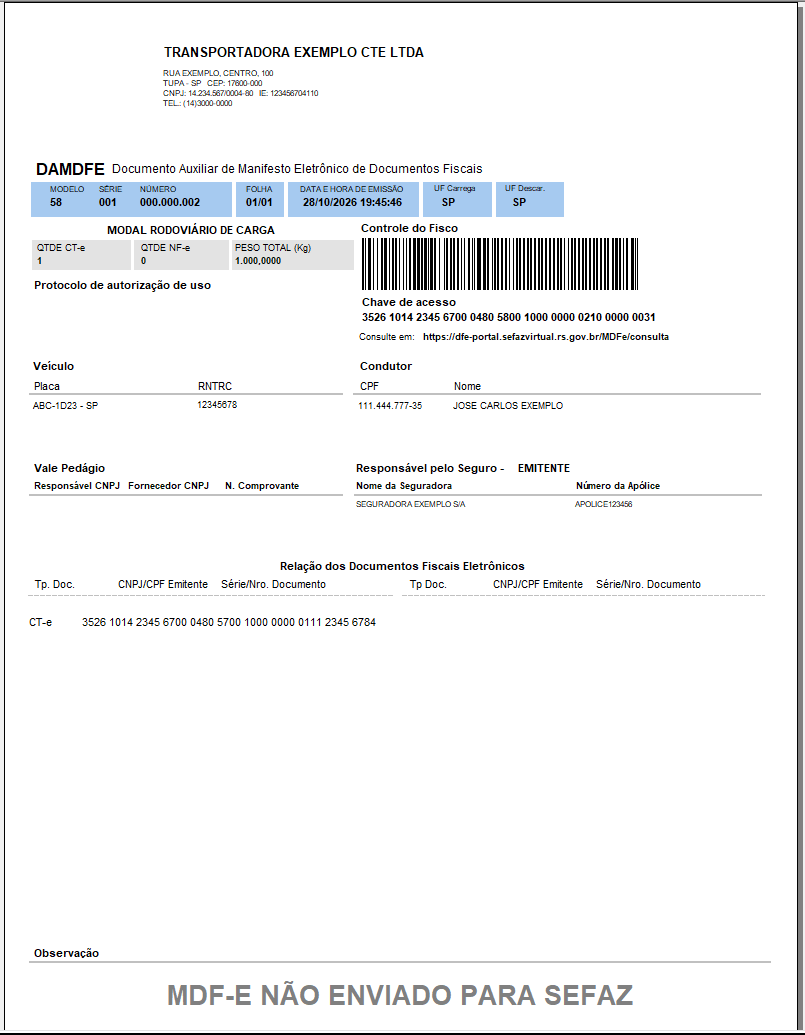
- Confira os dados na pré-visualização: emitente, UF de carga e descarga, veículo, condutor, a NF-e relacionada e o peso total. Antes do envio, o documento mostra a marca "MDF-E NÃO ENVIADO PARA SEFAZ".
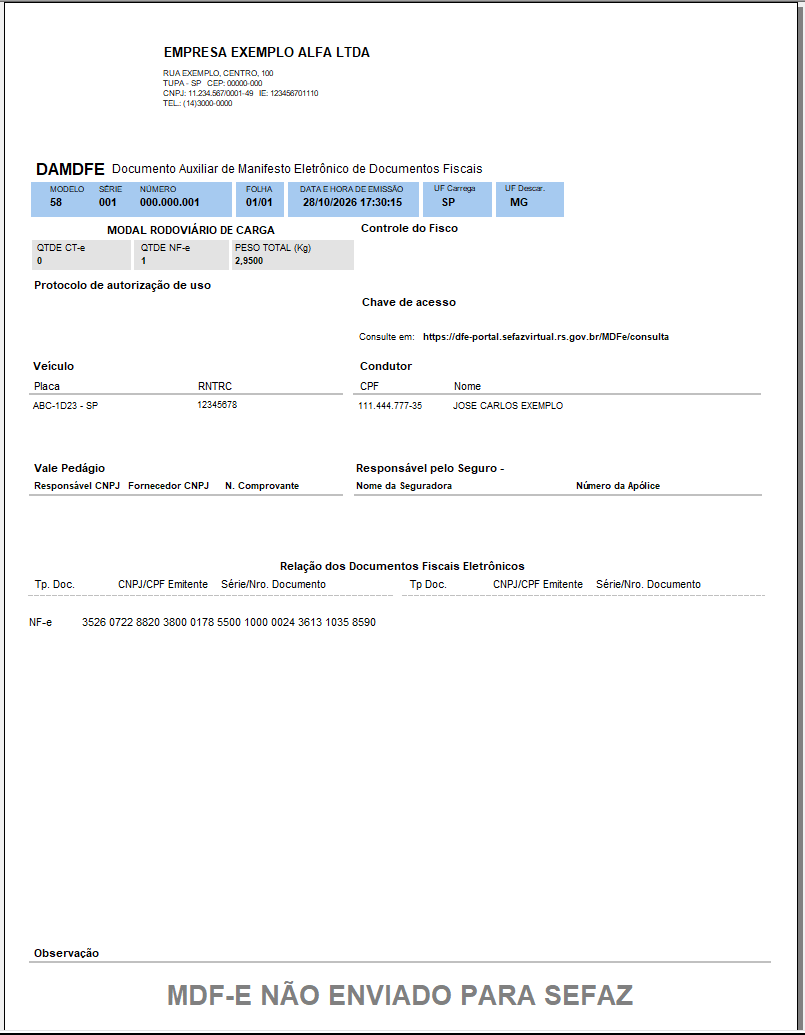
- Feche a pré-visualização.
11. Gerando (enviando) o MDF-e
- Clique em Gerar MDF-e.
- O sistema valida os dados (por exemplo, se há município de descarga e NF-e), assina o XML com o certificado e envia à SEFAZ. Quando a SEFAZ autoriza, o MDF-e fica com a situação Gerada (verde) na aba Consulta.
- Para as demais ações do manifesto (como o encerramento no fim da viagem e o cancelamento), clique com o botão direito do mouse sobre o MDF-e na aba Consulta e veja as opções disponíveis.
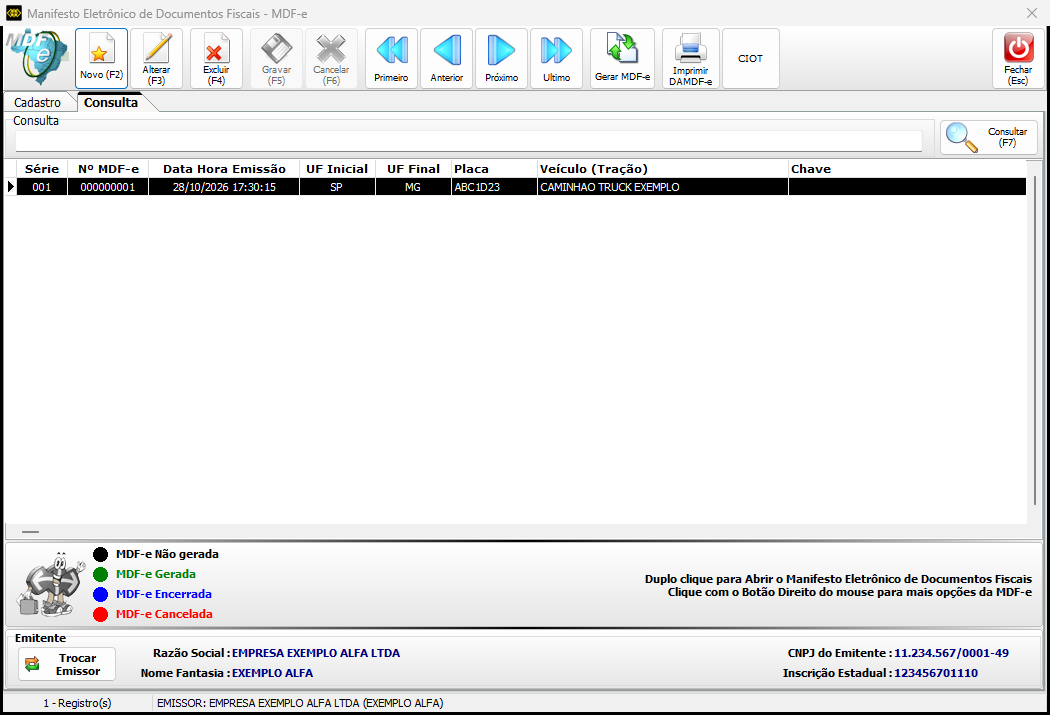
⚠️ Importante: um MDF-e já gerado não pode ser alterado nem excluído. Para corrigir, use o cancelamento (dentro do prazo) ou o encerramento, conforme a legislação.
12. MDF-e de transportadora, com CT-e
Quando o emitente é uma transportadora (prestadora de serviço de transporte), o manifesto leva CT-e em vez de NF-e. Os passos são os mesmos dos itens 3 a 11, com estas diferenças:
- Emissor: use o emissor da transportadora (com RNTRC). O CT-e já deve estar gerado pelo mesmo emissor (veja o artigo Como gerar um CT-e).
- Na aba Identificação, em Tipo de Emitente, escolha TRANSPORTADORA. Aparece o campo RNTRC do emissor. Informe as UFs e o veículo. O Peso Total Carga e o Valor Total Carga são somados pelo sistema a partir dos CT-e adicionados (valor da carga e peso bruto de cada CT-e). Clique em Gravar (F5).
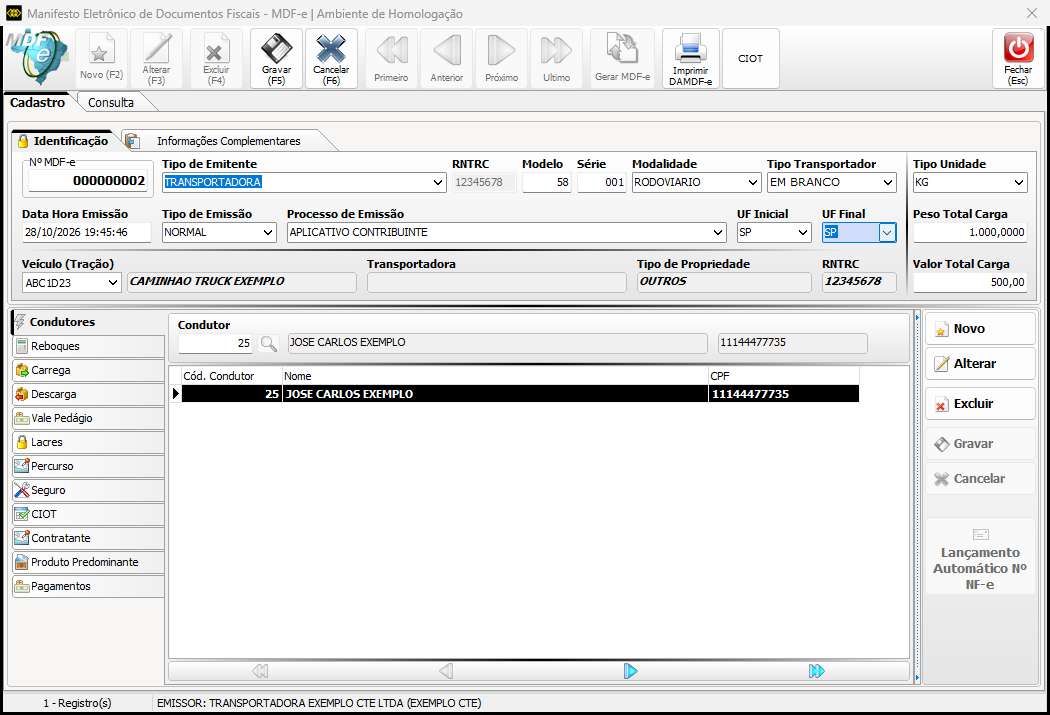
- Cadastre Condutor, Carrega e Descarga como nos passos 5 a 7.
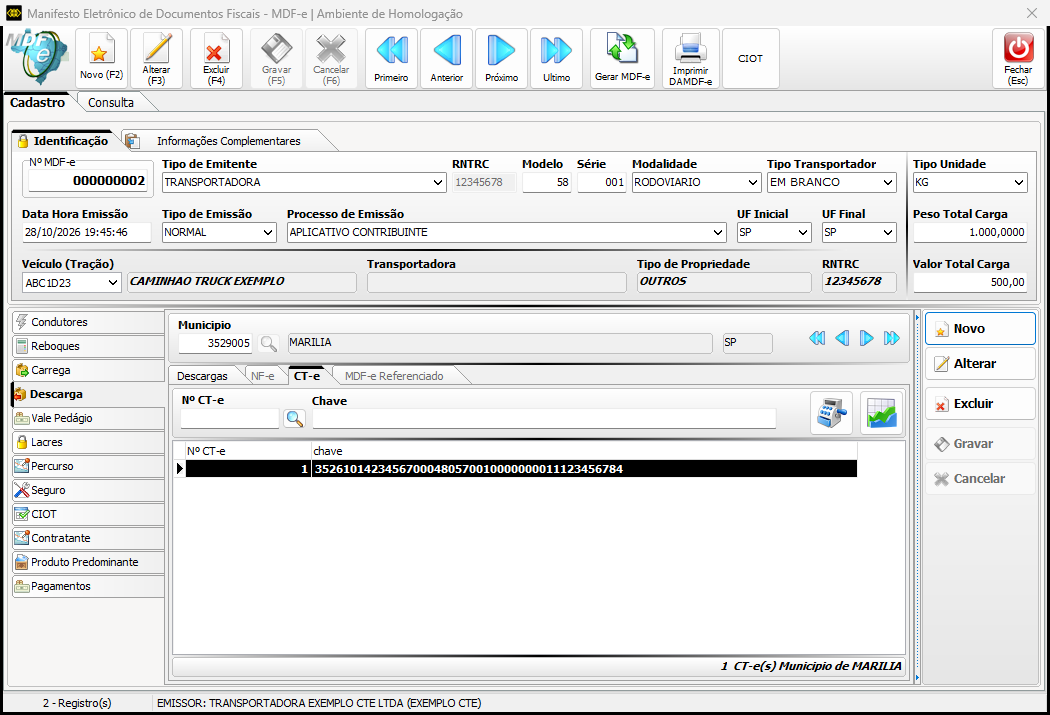
- Na Descarga, abra a sub-aba CT-e (no lugar da NF-e). Digite o Nº CT-e e saia do campo: o sistema busca o CT-e do mesmo emissor e preenche a Chave. O CT-e precisa estar gerado (autorizado); se não estiver, o sistema avisa "O CT-e Nº ... ainda não foi gerado (autorizado)". Clique no botão de adicionar. O CT-e entra na lista do município e os totais da aba Identificação são atualizados. Para remover um CT-e, selecione-o na lista e use o botão de excluir ao lado.
- Abra Contratante e informe o CNPJ do emitente (quando o veículo for de outro proprietário, como explicado no passo 9). Se você esquecer, ao clicar em Gerar MDF-e o sistema preenche essa aba sozinho com o CNPJ do emitente e avisa.
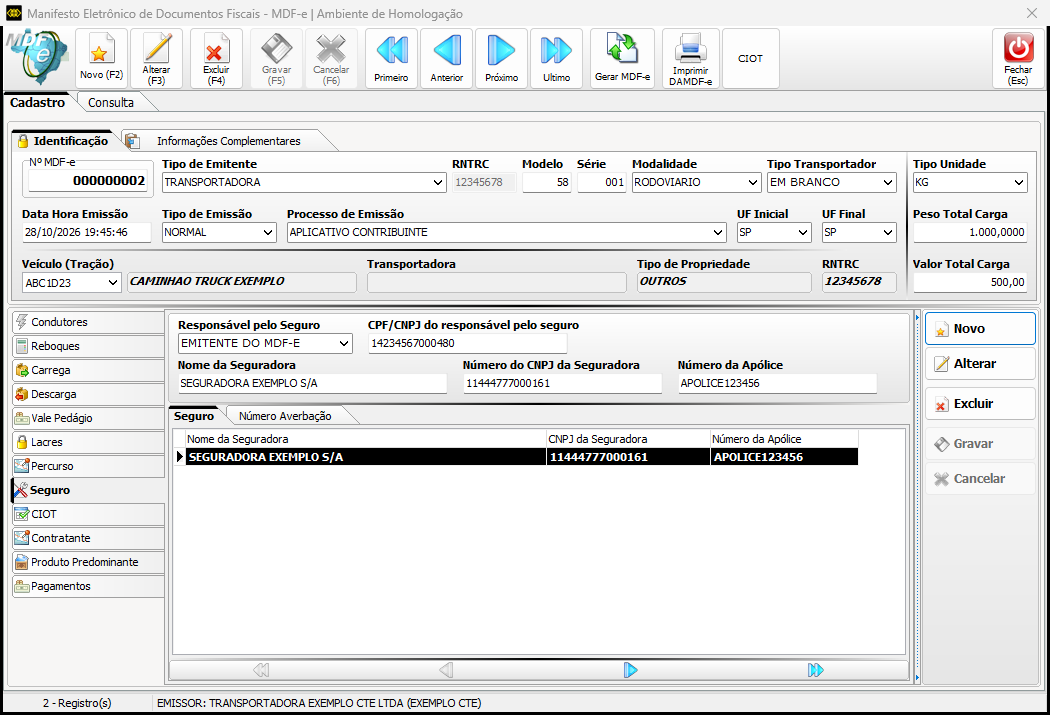
- Abra Seguro, clique em Novo e preencha: Responsável pelo Seguro (por exemplo, EMITENTE DO MDF-E), o CPF/CNPJ do responsável, o Nome da Seguradora, o CNPJ da Seguradora e o Número da Apólice. Clique em Gravar. Depois, na sub-aba Número Averbação, informe o número da averbação e clique no botão de adicionar.
- Preencha o Produto Predominante e confira o DAMDF-e: a relação de documentos mostra o CT-e e o quadro do seguro aparece preenchido.
- Clique em Gerar MDF-e, como no passo 11.
Mensagens comuns
| Mensagem | O que fazer |
|---|---|
| MDF-e SEM nenhuma cidade cadastrada para Descarga! Por favor, verifique. | Cadastre o município de descarga e a NF-e na aba Descarga. |
| Não localizado nenhuma NF-e com o número informado! | Confira o número. A NF-e precisa ser do mesmo emissor do MDF-e. |
| Informe o Nº da NF-e! | Digite o número da NF-e antes de clicar no botão ✔. |
| A Chave da NF-e informada ... já está vinculada a outro MDF-e | Confira se a NF-e já foi usada em outro manifesto. Só continue se for o caso. |
| MDF-e já com Nº atribuído!... Certifique-se que o mesmo já foi gerado! | O MDF-e já recebeu número e não pode ser excluído. Consulte a situação dele na aba Consulta. |
| Informe o Nº da CT-e! / Informe a Chave da CT-e! | Digite o número do CT-e gerado e saia do campo para o sistema preencher a chave. |
| Rejeição O contratante deve ser igual ao emitente do MDFe quando indicado proprietário do veículo (741) | Informe na aba Contratante o CNPJ do próprio emitente (passo 9). |
| Rejeição Seguro da carga é obrigatório (698) | Para o emitente TRANSPORTADORA, preencha a aba Seguro e a Averbação (passo 12). |
| Certificado digital não configurado ou vencido | Instale um certificado válido e atualize o cadastro do emissor. |
Resumo do processo
- Cadastre o veículo de tração (Cadastros → Transportadoras → aba Veículos) e o condutor com CPF (Cadastros → Vendedores/Funcionários).
- Abra Lançamentos → Manifesto eletrônico de documentos fiscais - MDF-e, confira o Emitente e clique em Novo (F2).
- Na aba Identificação, informe o tipo de emitente, as UFs e o veículo, e clique em Gravar (F5).
- Nas abas laterais, cadastre o Condutor, o município de Carrega, o município de Descarga com a NF-e e o Produto Predominante.
- Clique em Imprimir DAMDF-e e confira os dados.
- Clique em Gerar MDF-e e acompanhe a situação na aba Consulta.
Para transportadora, escolha o tipo de emitente TRANSPORTADORA, adicione o CT-e na descarga e preencha Contratante e Seguro (passo 12).
Outros artigos relacionados
- Como gerar uma NF-e (Nota Fiscal Eletrônica).
- Como gerar um CT-e (Conhecimento de Transporte Eletrônico).