O CT-e (modelo 57) é o documento fiscal que comprova a prestação de serviço de transporte de carga. Neste artigo você vai ver como configurar o emissor, montar o CT-e, conferir o DACT-e e enviar o documento à SEFAZ.
Antes de começar
Confira se você tem:
- Certificado digital (A1 ou A3) válido e instalado no computador.
- RNTRC da empresa transportadora.
- Clientes cadastrados com município preenchido (remetente, destinatário e tomador). Cliente sem município impede a geração do CT-e.
- Pasta para os XMLs criada no computador (por exemplo
C:\syspan\cte). - Acesso ao menu Conhecimento de Transporte Eletronico - CTe. Se ele não aparecer, peça ao administrador para liberar o acesso ao seu usuário.
1. Cadastrando o emissor do CT-e
O CT-e usa o mesmo cadastro de emissor da NF-e.
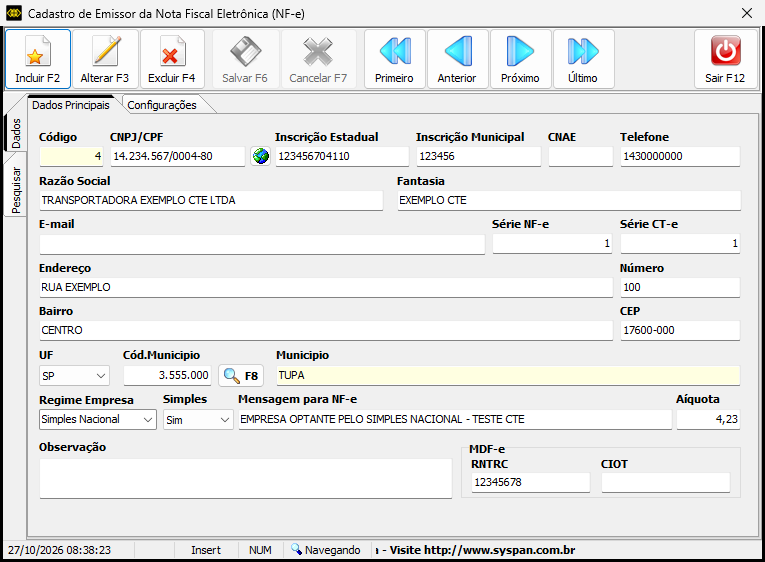
- No menu principal, vá em Configurações → Emissor NFe - Nota Fiscal Eletrônica.
- Clique em Incluir (F2). Se o sistema perguntar "Deseja importar os Dados Cadastrais da configuração da Empresa?", clique em Sim para trazer CNPJ, inscrição estadual e endereço.
- Na aba Dados Principais, confira e preencha:
- Razão Social e Fantasia;
- Série CT-e (normalmente 1);
- Cód. Município (use a lupa F8 para pesquisar);
- Regime Empresa. Para empresa do Simples Nacional, preencha também a Mensagem para NF-e (obrigatória) e a Alíquota;
- RNTRC, no quadro MDF-e.
- Abra a aba Configurações → Gerale informe:
- Ambiente: Homologação (testes) ou Produção;
- Certificado: número de série e senha (certificado em cartão/token) ou Carregar Certificado (tipo A1);
- Caminho dos Arquivos da CT-e: a pasta onde os XMLs serão salvos. A pasta precisa existir; caso contrário, o sistema avisa e fecha a tela do CT-e.
- Abra a aba Configurações → CT-e e informe a UF do Webservice de Destino, a Versão DF (4.00), a Forma de Emissão e o formato do DACT-e (Retrato ou Paisagem).
- Clique em Salvar (F6).
2. Abrindo o CT-e e escolhendo o emitente
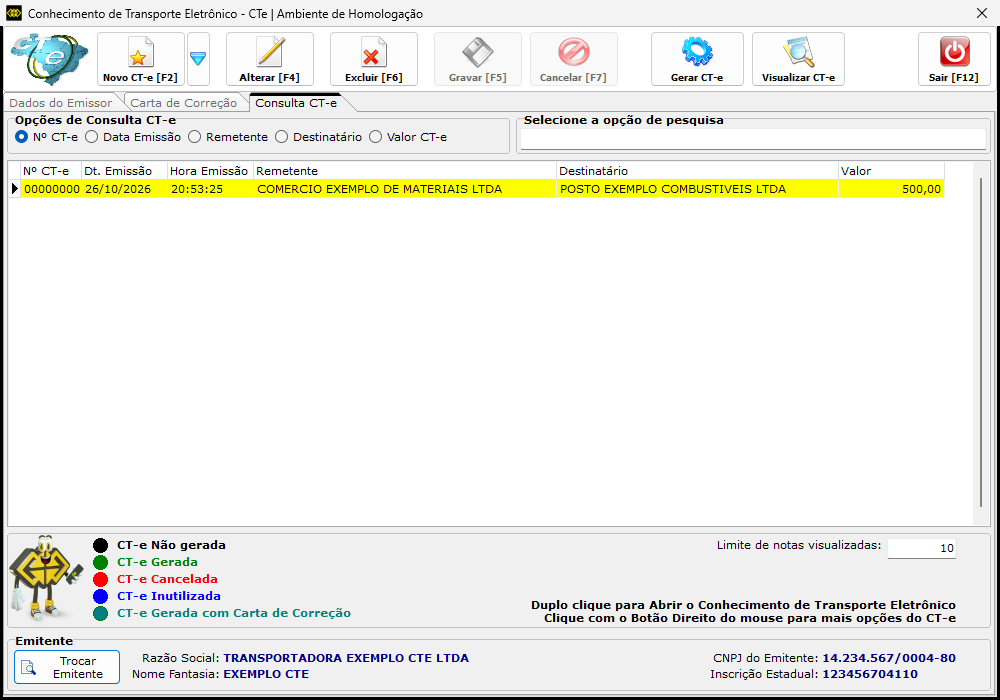
- Vá em Lançamentos → Conhecimento de Transporte Eletronico - CTe.
- Na parte de baixo da tela, confira o Emitente. Para trocar, clique em Trocar Emitente, localize o emissor e clique em Selecionar.
- Com o emissor em homologação, o título da janela mostra Ambiente de Homologação.
3. Criando o CT-e
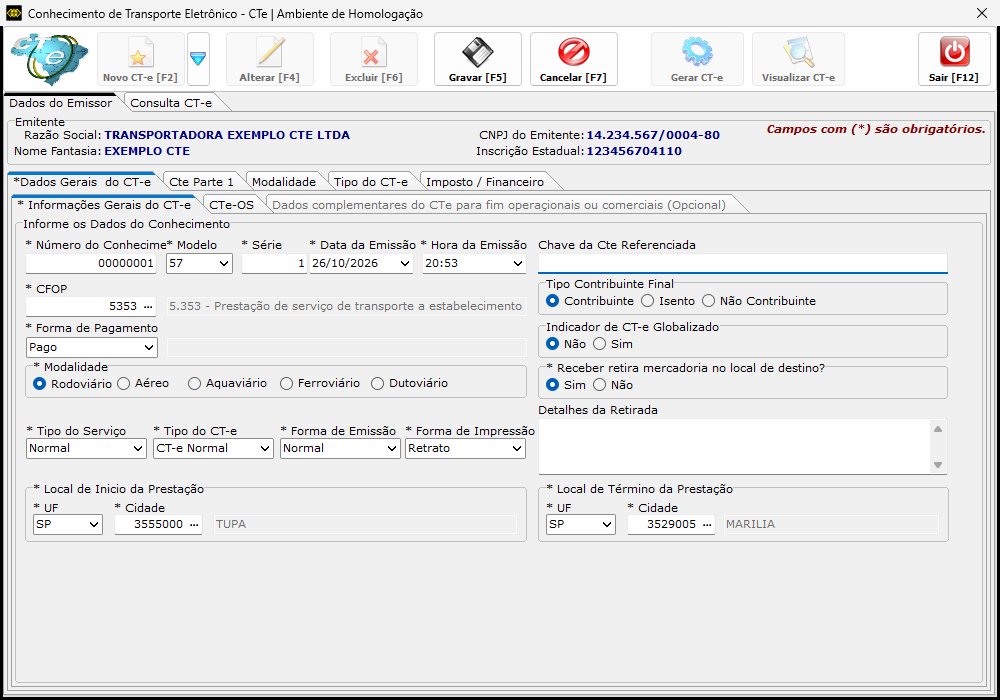
Clique em Novo CT-e [F2]. Os campos marcados com * são obrigatórios.
3.1 Aba "Dados Gerais do CT-e" → "Informações Gerais do CT-e"
- Número do Conhecimento, Modelo (57), Série, Data e Hora da Emissão: já vêm preenchidos.
- CFOP: informe o CFOP da prestação (clique em ... para pesquisar). Em caso de dúvida, confirme com seu contador.
- Forma de Pagamento: Pago, A pagar ou Outros.
- Modalidade: Rodoviário.
- Tipo do Serviço, Tipo do CT-e, Forma de Emissão e Forma de Impressão: confira se estão corretos (o padrão é Normal / CT-e Normal / Normal / Retrato).
- Local de Início da Prestação e Local de Término da Prestação: escolha a UF e a Cidade.
3.2 Aba "Cte Parte 1"
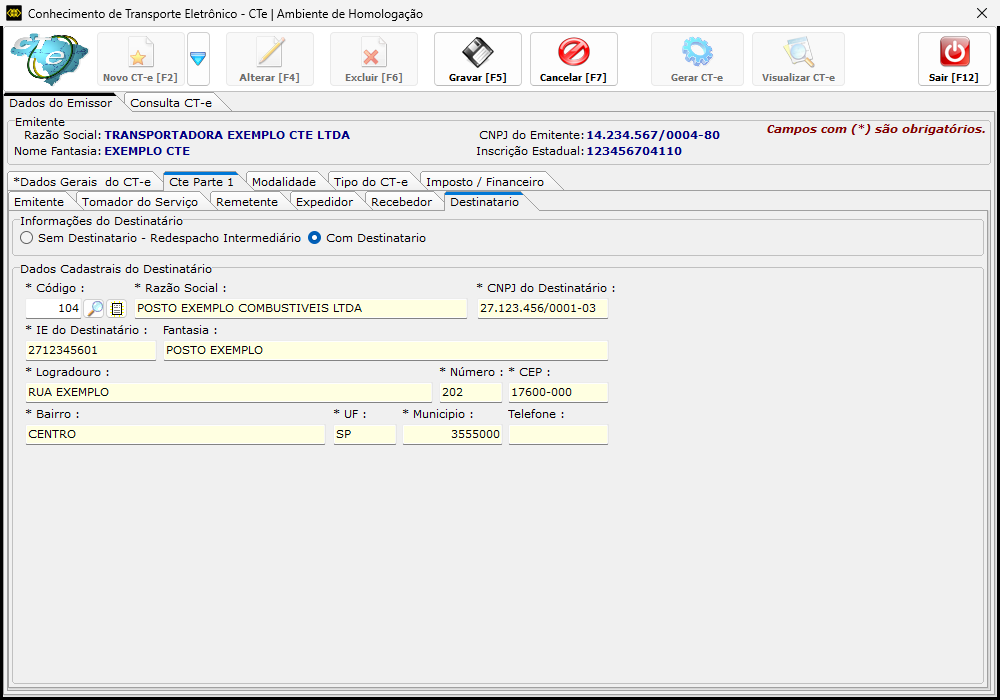
Nesta aba ficam os participantes do transporte. Use as sub-abas:
- Remetente: marque Com Remetente, clique na lupa, pesquise o cliente e confirme com ENTER.
- Destinatário: marque Com Destinatário e escolha o cliente da mesma forma.
- Tomador do Serviço: indique quem contratou o frete (Remetente, Expedidor, Recebedor, Destinatário ou Outros).
- Expedidor e Recebedor: use somente se houver.
Para informar a nota fiscal que será transportada, na sub-aba Remetente:
- Em Tipo de Documento, marque Nota Fiscal Eletrônica.
- Abra a aba Nota Fiscal Eletrônicas e clique em Incluir.
- Informe a Chave de Acesso (44 dígitos) e o Valor NFE.
- Clique em Salvar.
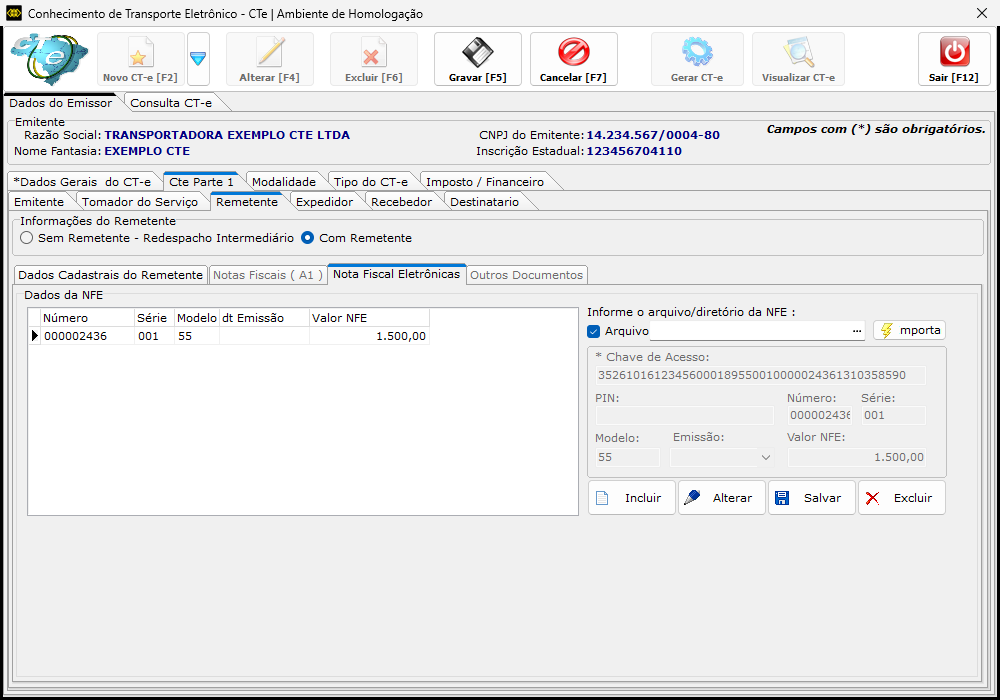
⚠️ Importante: o cadastro do cliente precisa ter o código do município. Se estiver em branco, o sistema avisa na hora de gerar e o CT-e não é enviado.
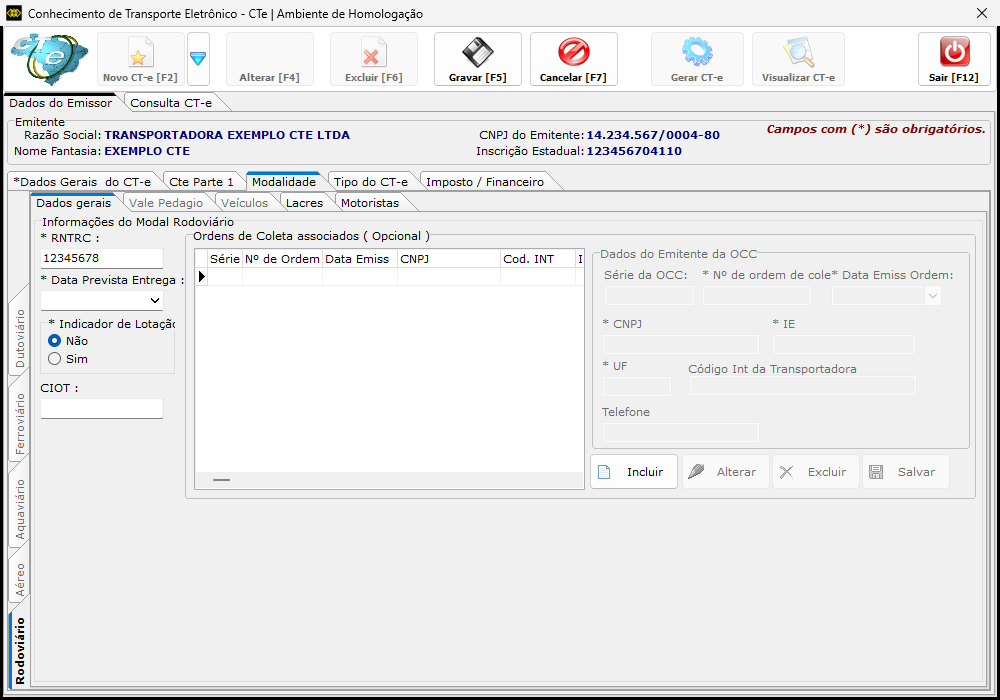
3.3 Aba "Modalidade" → "Rodoviário"
- RNTRC: já vem do cadastro do emissor. Confira.
- Data Prevista Entrega: escolha o tipo (sem data, na data, até a data, a partir da data ou no período).
- Indicador de Lotação: marque Sim ou Não.
- Se necessário, use as sub-abas Vale Pedágio, Veículos, Lacres e Motoristas.
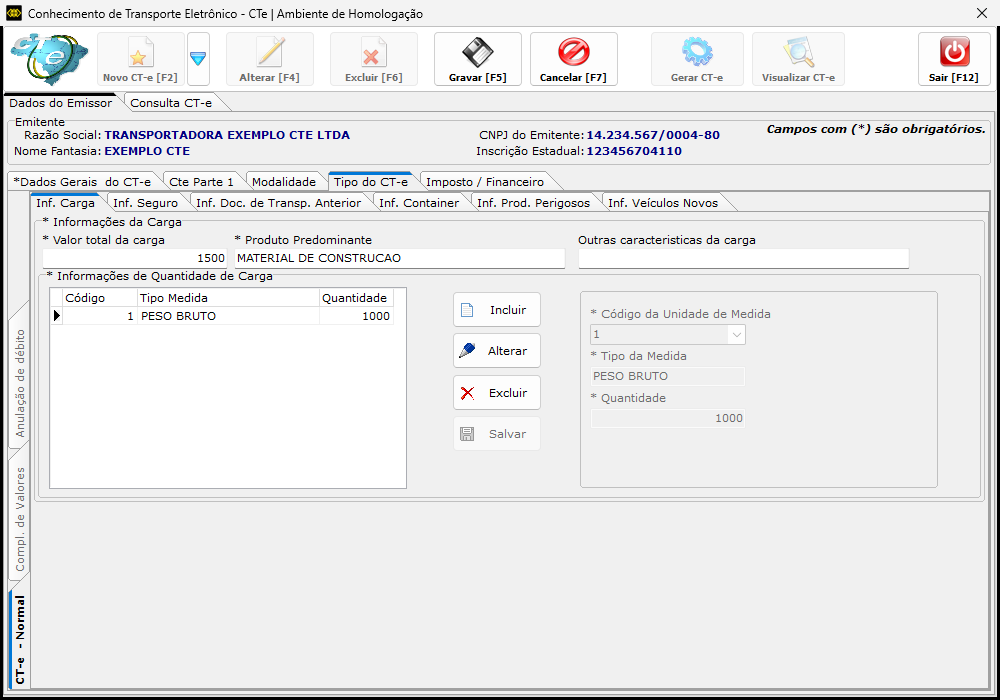
3.4 Aba "Tipo do CT-e" → "Inf. Carga"
- Informe o Valor total da carga e o Produto Predominante.
- Em Informações de Quantidade de Carga, clique em Incluir, escolha o Código da Unidade de Medida, informe o Tipo da Medida (por exemplo, PESO BRUTO) e a Quantidade, e clique em Salvar.
- Se houver seguro, container ou produtos perigosos, preencha as demais sub-abas.
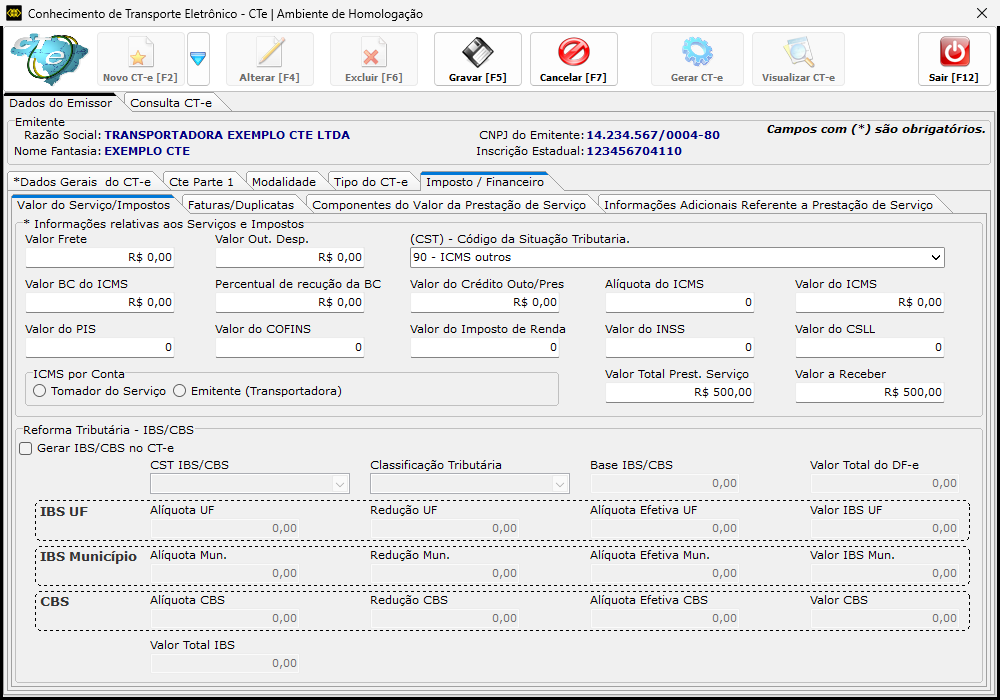
3.5 Aba "Imposto / Financeiro"
Em Valor do Serviço/Impostos:
- Valor Total Prest. Serviço e Valor a Receber;
- CST (empresa do Simples Nacional normalmente usa 90), Valor BC do ICMS, Alíquota do ICMS e Valor do ICMS, conforme a operação;
- Para emitente do Regime Normal, verifique com seu contador a necessidade de preencher o grupo Reforma Tributária - IBS/CBS, marcando Gerar IBS/CBS no CT-e.
3.6 Gravando
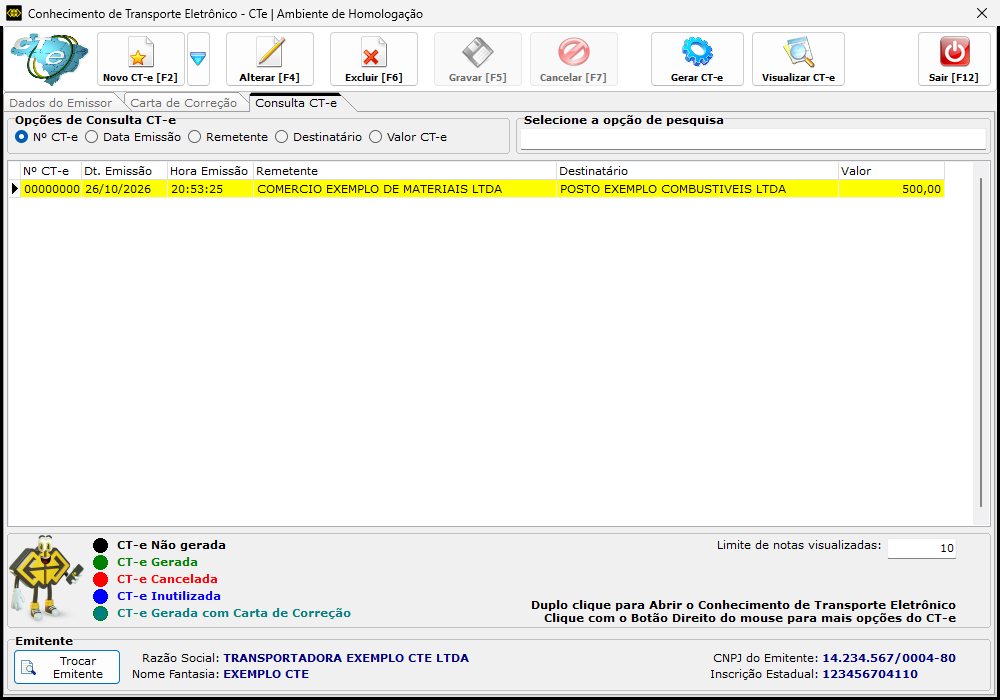
Clique em Gravar [F5]. O CT-e passa a aparecer na aba Consulta CT-e, com situação CT-e não gerada (letra preta).
4. Conferindo o CT-e antes de enviar
- Na aba Consulta CT-e, selecione o CT-e.
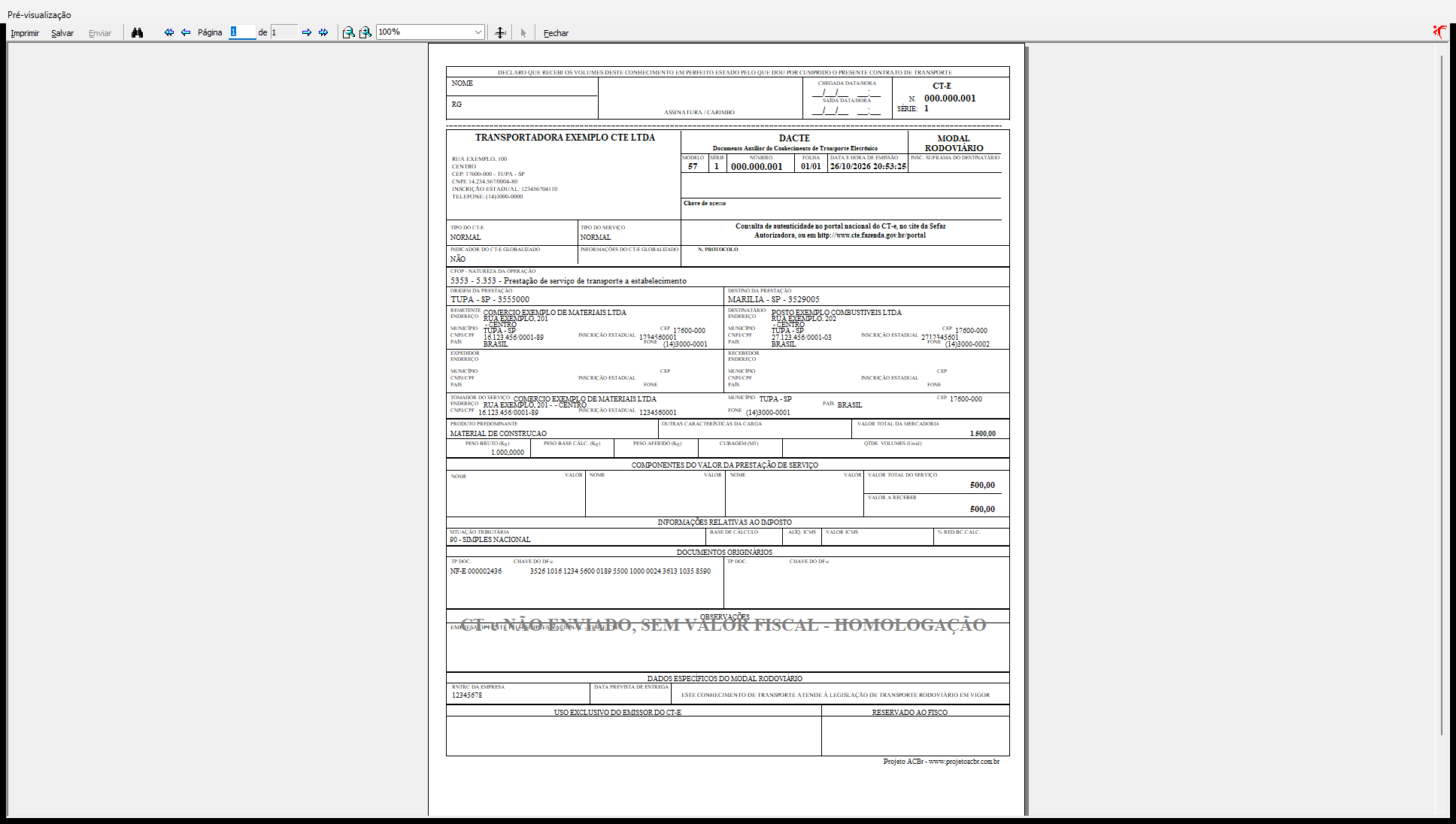
- Clique em Visualizar CT-e.
- Confira o DACT-e: emitente, participantes, locais, carga, valores e documentos. Em homologação a prévia mostra a marca "CT-e não enviado, sem valor fiscal - Homologação".
Se precisar corrigir algo, selecione o CT-e e clique em Alterar [F4].
5. Gerando (enviando) o CT-e
- Na aba Consulta CT-e, selecione o CT-e e clique em Gerar CT-e.
- Confirme a pergunta "Confirma o Envio deste Conhecimento de Transporte Eletrônico?".
- O sistema faz, em sequência:
- verifica a conexão com a internet e a validade do certificado;
- valida os dados do CT-e;
- assina o XML e já guarda o XML assinado (na pasta do emissor e no banco de dados), antes de enviar;
- consulta o status do serviço da SEFAZ;
- envia o CT-e e, se a SEFAZ não devolver o protocolo, consulta o CT-e pela chave automaticamente;
- grava o XML autorizado, o protocolo e muda a situação para CT-e gerada (letra verde).
⚠️ Importante: a partir do momento em que o envio é tentado, o CT-e não pode mais ser excluído, porque pode ter sido autorizado na SEFAZ. Se aparecer a mensagem "Processo de consulta de CTe no SEFAZ não encontrou a nota recém gerada", nada foi perdido: o XML assinado continua guardado. Corrija o que a mensagem indicar e clique novamente em Gerar CT-e, ou use Consultar CT-e (veja abaixo).
6. Depois de gerado
Clique com o botão direito sobre o CT-e na lista para ver as opções:
- Consultar CT-e: consulta a situação na SEFAZ. Se o CT-e estiver autorizado e o sistema ainda não tiver registrado, o XML autorizado e o protocolo são gravados.
- Enviar por E-mail: envia o XML e o DACT-e ao cliente (o e-mail do emissor precisa estar configurado).
- Cancelar, Inutilizar e Carta de Correção (aba Carta de Correção).
- Duplicar CT-e: cria um novo CT-e a partir de outro.
Legenda das cores da lista:
| Cor | Situação |
|---|---|
| Preto | CT-e não gerada |
| Verde | CT-e gerada |
| Vermelho | CT-e cancelada |
| Azul | CT-e inutilizada |
| Roxo | CT-e denegada |
| Verde-azulado | CT-e gerada com Carta de Correção |
Mensagens comuns
| Mensagem | O que fazer |
|---|---|
| O cliente ... está sem o código do município no cadastro | Abra o cadastro do cliente e informe o município. |
| O CERTIFICADO DIGITAL ... está VENCIDO ou não está instalado | Instale o certificado válido e atualize o número de série/senha no cadastro do emissor. |
| Sem conexão com a INTERNET | Verifique a internet e tente novamente. |
| Este CT-e já foi gerado... | Use Consultar CT-e. Um CT-e gerado não é enviado duas vezes. |
| Webservice do CT-e está Inativo ou Inoperante | A SEFAZ está fora do ar. Aguarde alguns minutos e clique em Gerar CT-e novamente. |
| O caminho para salvar os arquivos XML não é válido | Crie a pasta e informe-a no cadastro do emissor (Caminho dos Arquivos da CT-e). |
| O envio ... já foi tentado e ele pode ter sido autorizado (ao excluir) | Use Consultar CT-e. CT-e com envio tentado não pode ser excluído. |
Resumo do processo
- Cadastre o emissor em Configurações → Emissor NFe - Nota Fiscal Eletrônica (série, RNTRC, ambiente, certificado e pasta dos XMLs).
- Abra Lançamentos → Conhecimento de Transporte Eletronico - CTe e confira o Emitente.
- Clique em Novo CT-e [F2] e preencha as abas Dados Gerais, Cte Parte 1, Modalidade, Tipo do CT-e e Imposto / Financeiro.
- Clique em Gravar [F5] e confira o DACT-e em Visualizar CT-e.
- Clique em Gerar CT-e e acompanhe a situação na lista.
Outros artigos relacionados
- Como gerar um CT-e OS (Conhecimento de Transporte Eletrônico para Outros Serviços).